-
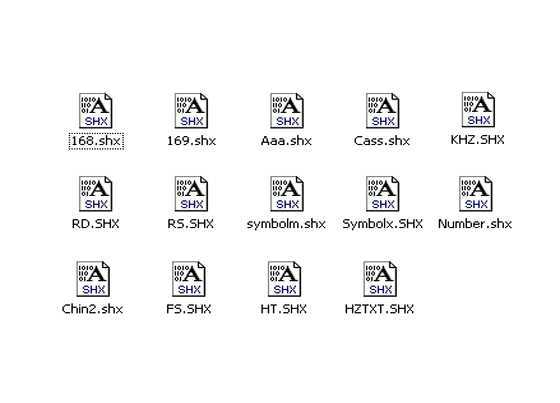
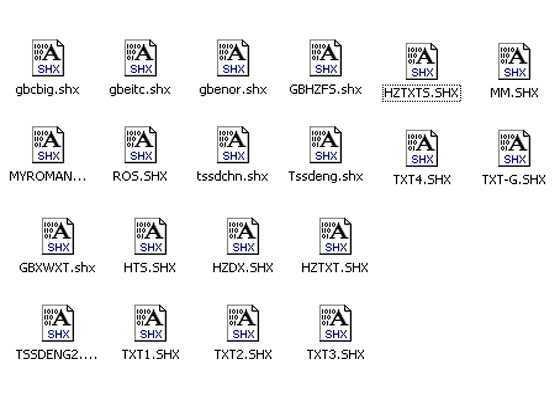
cad字体,供大家参考! 2012-08-07
-
CAD字库,有效打开或排列包含SFCAD2004在内的结构计算软件所必需的字体以及排列模式! 2012-08-04
-
-
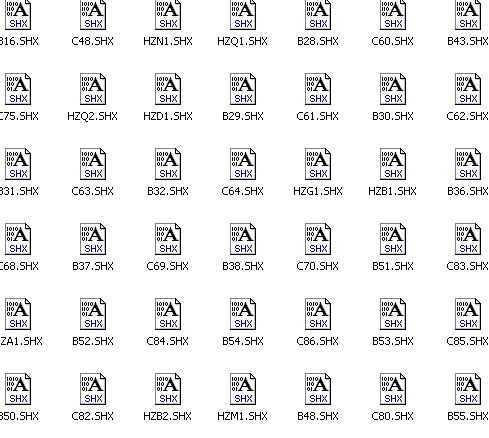
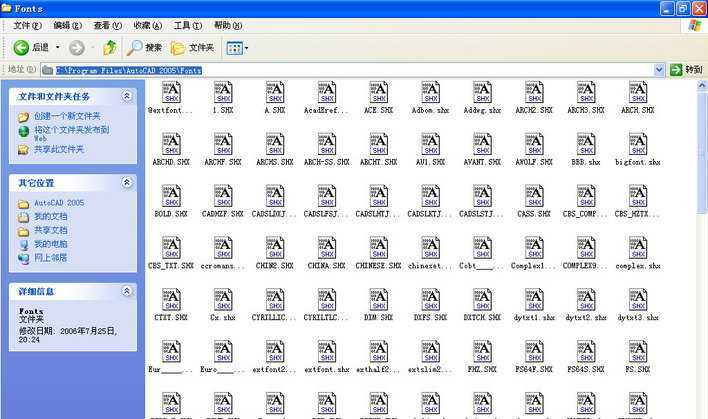
1、下载得到的是RAR压缩包,到所需要的“.shx”文件请用WinRAR解压。2、关闭AutoCAD;3、将字体文件复制到AutoCAD安装目录下面的fonts目录里;4、重新打开图形 2012-07-26
-
1、下载得到的是RAR压缩包,到所需要的“.shx”文件请用WinRAR解压。2、关闭AutoCAD;3、将字体文件复制到AutoCAD安装目录下面的fonts目录里;4、重新打开图形 2012-07-26
-
1、下载得到的是RAR压缩包,到所需要的“.shx”文件请用WinRAR解压。2、关闭AutoCAD;3、将字体文件复制到AutoCAD安装目录下面的fonts目录里;4、重新打开图形 2012-07-26
-
1、下载得到的是RAR压缩包,到所需要的“.shx”文件请用WinRAR解压。2、关闭AutoCAD;3、将字体文件复制到AutoCAD安装目录下面的fonts目录里;4、重新打开图形 2012-07-26
-
1、下载得到的是RAR压缩包,到所需要的“.shx”文件请用WinRAR解压。2、关闭AutoCAD;3、将字体文件复制到AutoCAD安装目录下面的fonts目录里;4、重新打开图形 2012-07-26
-
1、下载得到的是RAR压缩包,到所需要的“.shx”文件请用WinRAR解压。2、关闭AutoCAD;3、将字体文件复制到AutoCAD安装目录下面的fonts目录里;4、重新打开图形 2012-07-26
-
1、下载得到的是RAR压缩包,到所需要的“.shx”文件请用WinRAR解压。2、关闭AutoCAD;3、将字体文件复制到AutoCAD安装目录下面的fonts目录里;4、重新打开图形 2012-07-26
-
1、下载得到的是RAR压缩包,到所需要的“.shx”文件请用WinRAR解压。2、关闭AutoCAD;3、将字体文件复制到AutoCAD安装目录下面的fonts目录里;4、重新打开图形 2012-07-26
-
1、下载得到的是RAR压缩包,到所需要的“.shx”文件请用WinRAR解压。2、关闭AutoCAD;3、将字体文件复制到AutoCAD安装目录下面的fonts目录里;4、重新打开图形 2012-07-26
-
1、下载得到的是RAR压缩包,到所需要的“.shx”文件请用WinRAR解压。2、关闭AutoCAD;3、将字体文件复制到AutoCAD安装目录下面的fonts目录里;4、重新打开图形 2012-07-26
-
1、下载得到的是RAR压缩包,到所需要的“.shx”文件请用WinRAR解压。2、关闭AutoCAD;3、将字体文件复制到AutoCAD安装目录下面的fonts目录里;4、重新打开图形 2012-07-26
-
1、下载得到的是RAR压缩包,到所需要的“.shx”文件请用WinRAR解压。2、关闭AutoCAD;3、将字体文件复制到AutoCAD安装目录下面的fonts目录里;4、重新打开图形 2012-07-26
-
1、下载得到的是RAR压缩包,到所需要的“.shx”文件请用WinRAR解压。2、关闭AutoCAD;3、将字体文件复制到AutoCAD安装目录下面的fonts目录里;4、重新打开图形 2012-07-26
-
1、下载得到的是RAR压缩包,到所需要的“.shx”文件请用WinRAR解压。2、关闭AutoCAD;3、将字体文件复制到AutoCAD安装目录下面的fonts目录里;4、重新打开图形 2012-07-26
-
1、下载得到的是RAR压缩包,到所需要的“.shx”文件请用WinRAR解压。2、关闭AutoCAD;3、将字体文件复制到AutoCAD安装目录下面的fonts目录里;4、重新打开图形 2012-07-26
-
1、下载得到的是RAR压缩包,到所需要的“.shx”文件请用WinRAR解压。2、关闭AutoCAD;3、将字体文件复制到AutoCAD安装目录下面的fonts目录里;4、重新打开图形 2012-07-26
-
1、下载得到的是RAR压缩包,到所需要的“.shx”文件请用WinRAR解压。2、关闭AutoCAD;3、将字体文件复制到AutoCAD安装目录下面的fonts目录里;4、重新打开图形 2012-07-26