
好方法在这里,一切都不要想的那么复杂,按我说的方法一步一步操作即可:
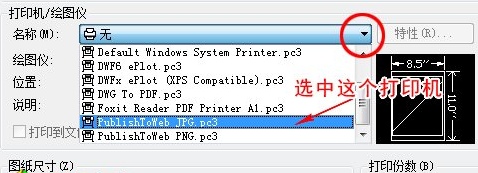
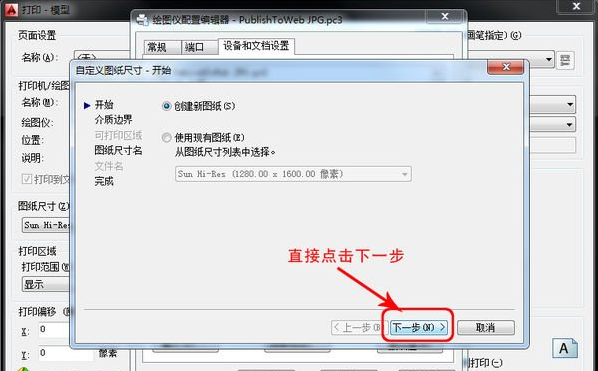
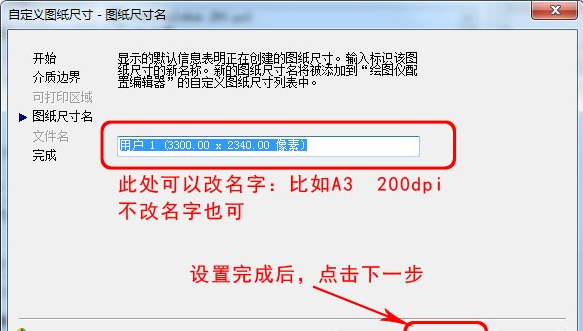
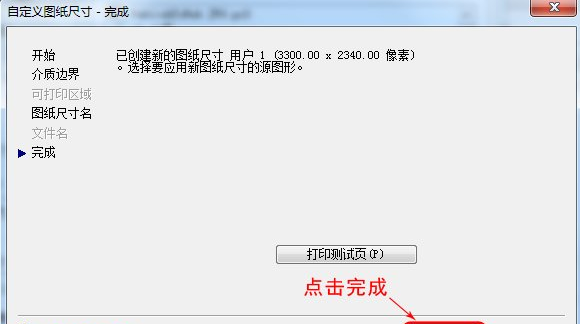
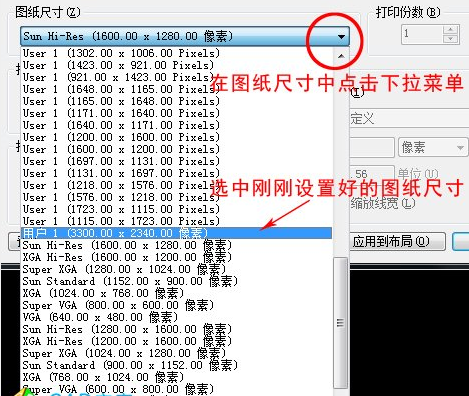
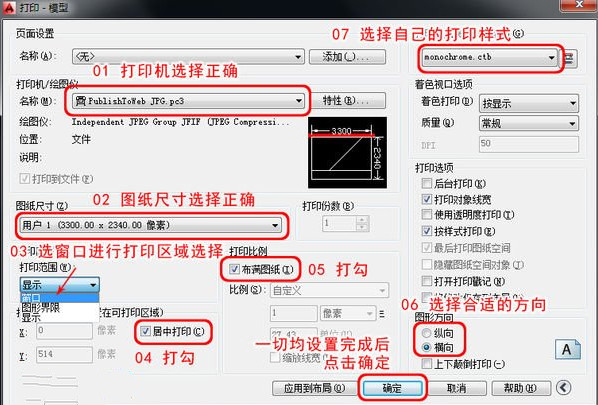
第一:调出打印对话框CTRL+P(这个大家都知道的哈)如图(剩下的步骤均在图片中):
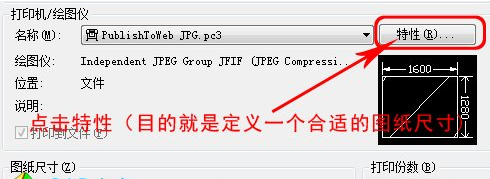
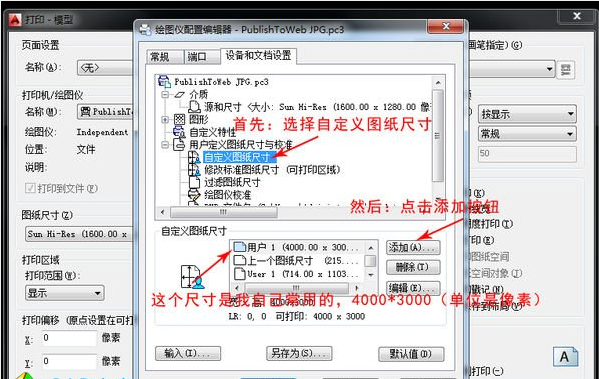
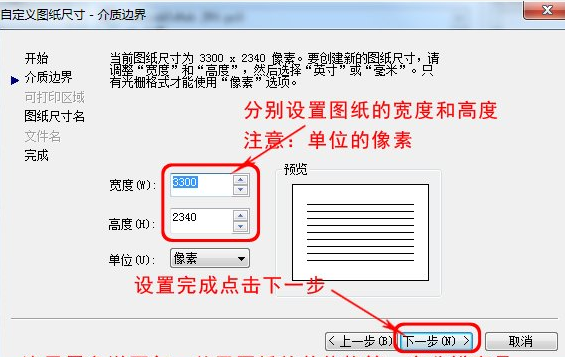
这里需要多说两句,关于图纸的单位换算,在分辨率是200的情况下某A纸(452mm*297mm)对应像素点应是3300dpi*2340dpi
A4纸(297mm*210mm)对应的像素点应是 340dpi*1650dpi
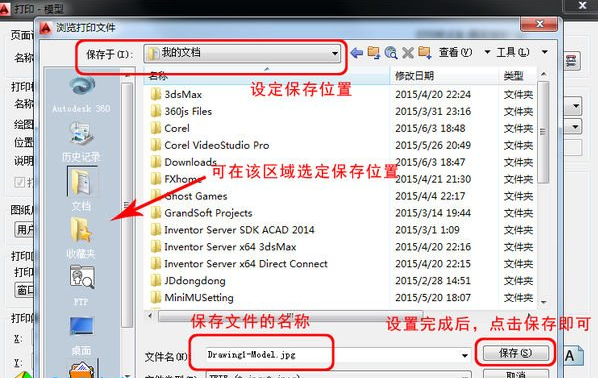
在打印机选顶中有一个PNG的打印机,用这个也不错,
担最好还是用PDF 打印机(打印出来的就不是图片了,是PDF文件),PDF文件是保存文件信息最完整的,而所占空间也不大。
如果是打印成图片,后期很可能需要处理,因为有些线条显得很细,甚至看不清楚---用PS 把底图用“高斯模糊”滤镜模糊一下,然后把模糊后的图纸再多复制必个,均用上“正片叠底”,这样就清晰了。
但PDF本来就很清晰,不用这么麻烦
PDF打印机安装方法:直接下个福昕PDF浏览器,就可以,这个软件自带一个PDF打印机,看第一个图片中,就有PDF打印机,就是福昕。