
cad是应用最广泛的计算机辅助设计软件之一,学会cad中心线怎么画是必不可少的,下面小编来教大家怎么做。
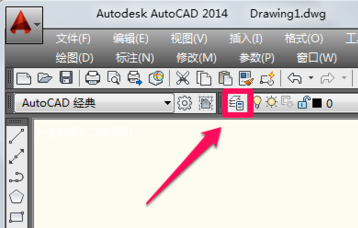
1.cad中心线一般为点划线,画法很简单,我们先来设置线型。首先打开cad,点击计入图层特性管理器
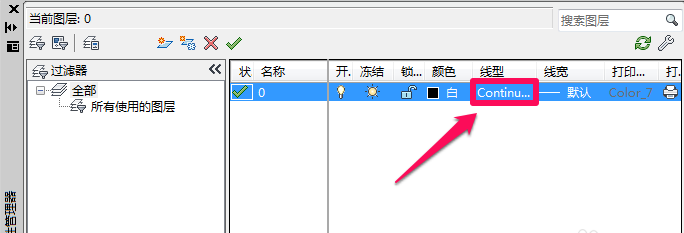
2.在图层特性管理器中点击线型进行设置。
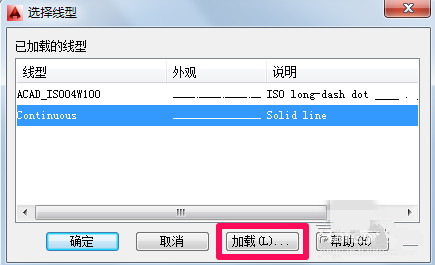
3.在选择线型中点击加载。
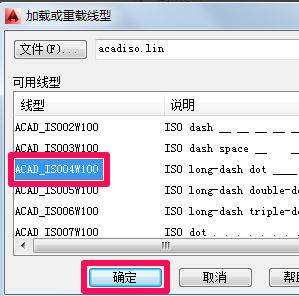
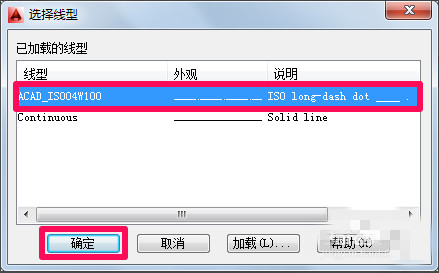
4.选择合适的中心线然后确定。
5.在选择线型中点击选择刚才加载的点划线,然后点击确定
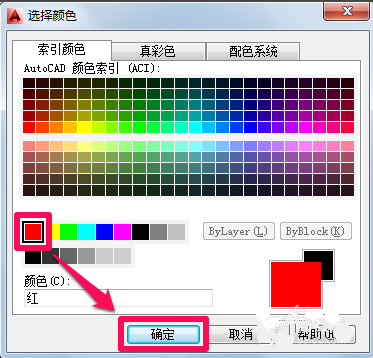
6.在图层中点击颜色进行设置,选择红色后确定。
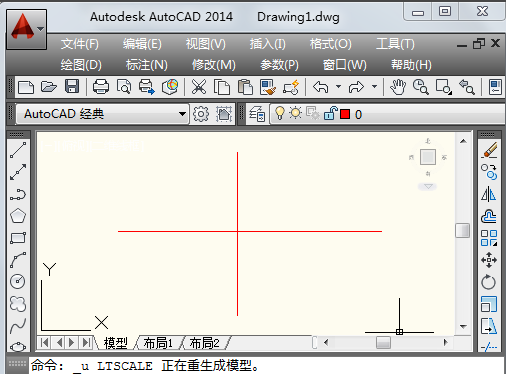
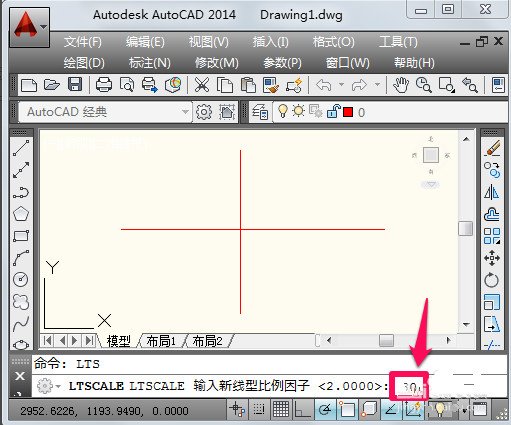
7.此时用直线工具画出中心线,但是有时你会奇怪的发现画出来的线并不是点划线,其实这是因为 线型比例因子过小。
8.输入“lts”然后按回车键确定。
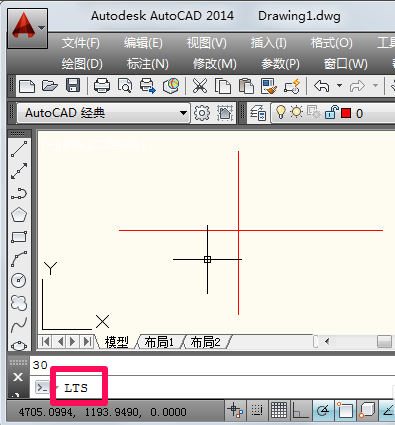
9.这里小编输入线型比例因子为30,按回车确定(如果不合适可以重新设置)。
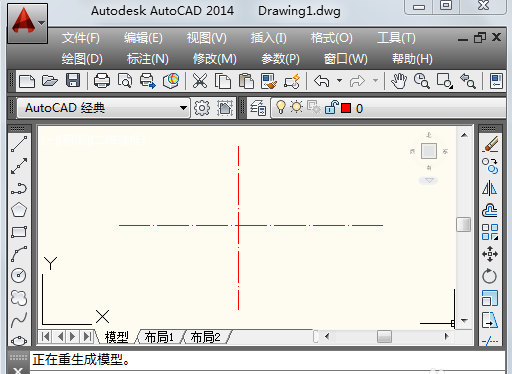
10.此时cad中心线就已经画好了
_______________________________________________________________________________________________________________________________________________
相关推荐: