
在进行CAD办公绘图时,可能会因为一时不小心,误删辛辛苦苦绘制很久的CAD工程图纸,或者是突然断电,或者是不小心将自己的CAD文件直接剪切给了别人而自己又无法要回等等失去CAD图纸的情况。遇到该境况,估计不少人不知道怎样解决,下面讲怎样不用文件恢复软件等复杂的麻烦工具,简单有效地恢复找回CAD文件。
方法1:从C盘恢复丢失的文件
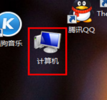
1一般来说,设计这种大型的工程绘图软件,都是比较人性化的,只要安装,都会默认自动备份缓存文件,因此,利用缓存文件来恢复是比较简单的方式,在桌面,点击“计算机”或者“我的电脑”,进入计算机磁盘根目录。
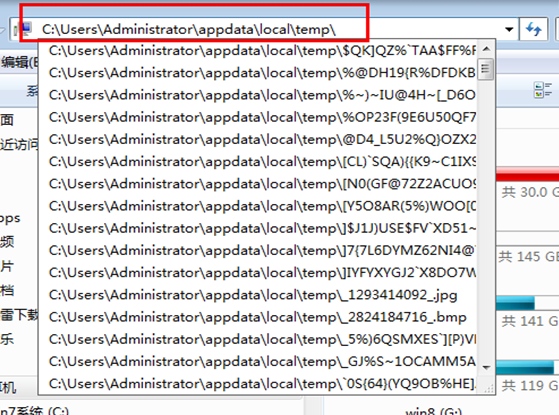
2进入计算机根目录之后,点击一下最上面的地址栏,去掉上面的地址, 然后将这个地址“C:UsersAdministratorappdatalocaltemp”粘贴到地址栏,然后点击回车。
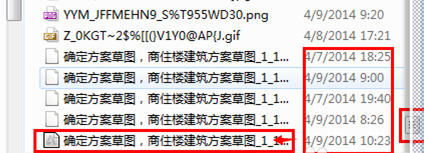
3回车之后,进入C盘的缓存文件下下。找到你想恢复的文件,这里同名的可能会有很多个,所以你找到最新的比较好,这里的是“确定方案草图,商住楼建筑方案草图_1_1_4298.sv$ ”。为了安全起见,将它复制到别的地址,这里以复制到桌面为例。由于计算机默认的是10分钟保存一次,这种方式找回来的只会丢失10以内的少部分内容,算是比较完美的。
4复制之后,将其后缀名改为“.dwg”,若弹出警示更改之后可能不是使用,点击“确定”即可。
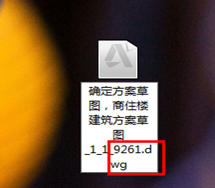
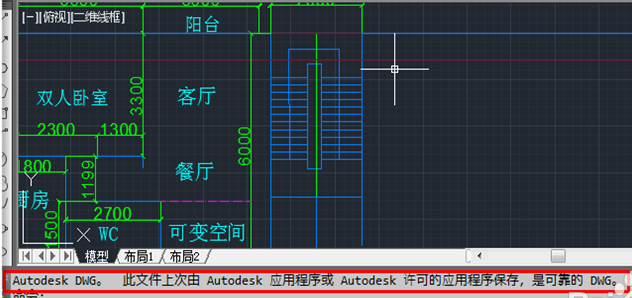
5更改之后,就变成了CAD文件,可以使用该文件了,双击打开,请看文件轻松恢复。如果这个方式没能够成功打开文件,请看方法2。
方法2:从CAD软件恢复法
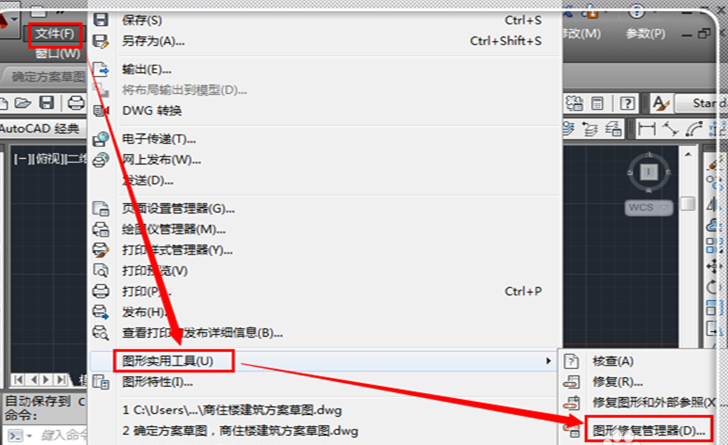
1这种方式也很不错,打开CAD,然后点击菜单栏的“文件”,打开相关功能。然后用鼠标指着“图形实用工具”然后找到“图形修复管理器”并点击它。
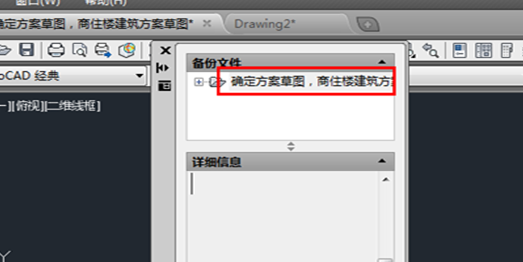
2进入图形修复管理器,点击“备份文件”夹,打开这个文件夹。
3这里有两种备份文件,点击后缀为“.sv$”的文件,打开修复。
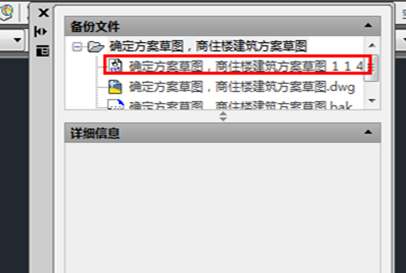
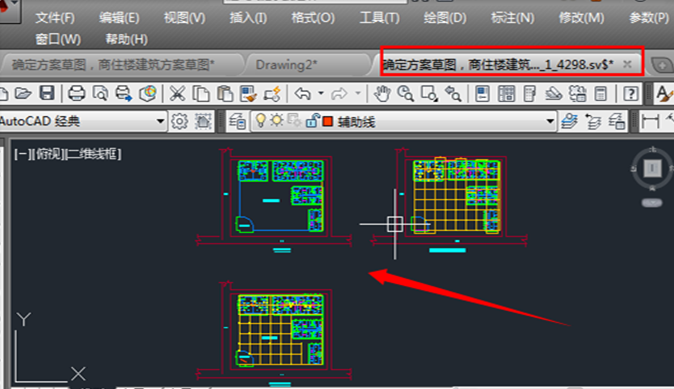
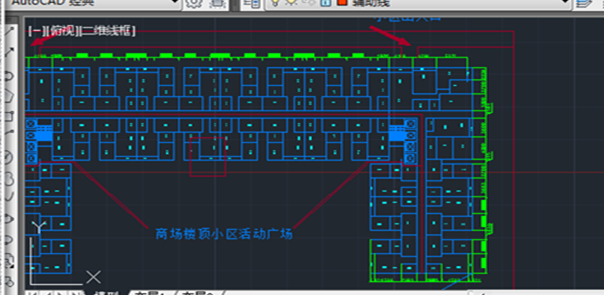
4文件修复完毕,进入了丢失的文件工作界面,丢失的图纸找回来了,将其保存即可。
方法3:从其他磁盘恢复法
1.一般来说,cad默认有两种备份文件,刚才的算一种,这里还有一种后缀了”.bak”的文件。这个文件位置与以前丢失文件的位置一样,进入该文件夹位置,找到这个文件,为了安全,将其拷贝出来。
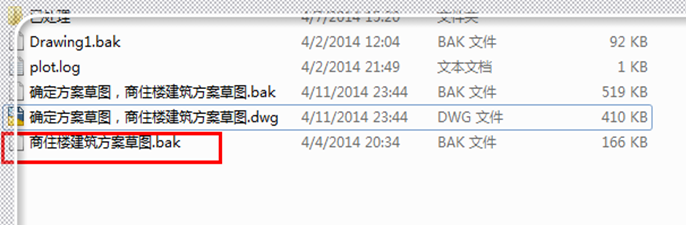
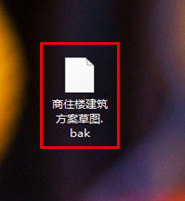
2.这里以放在桌面为例,你也可以放在其他地方,然后将其后缀名更改为“.dwg”。
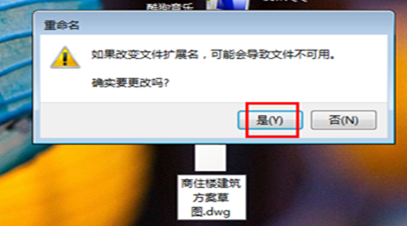
3.出现提示信息,点击“确定”即可。
4.双击打开这个文件,进入这个图纸,可以发现,这个文件恢复了。
注意事项
温馨提示:手动恢复文件,建议都将备份文件拷贝出来操作,以免操作失败,使得唯一的备份文件丢失,恢复起来十分麻烦了。
——————————————————————————————————————————————————————————————————————————————
相关推荐: