
一.极轴追踪法
1首先打开cad,在界面下方右键单击极轴追踪图标,选择设置。
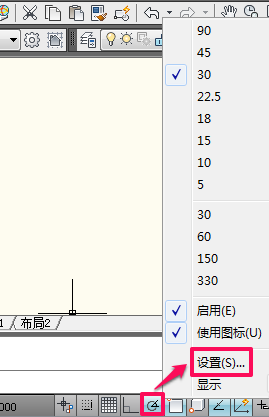
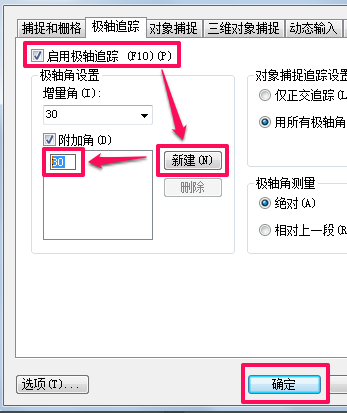
2在弹出的草图设置中勾选启用极轴追踪,然后在附加角中点击新建,输入想要追踪的角度,这里小编新建0度和30度,最后确定。
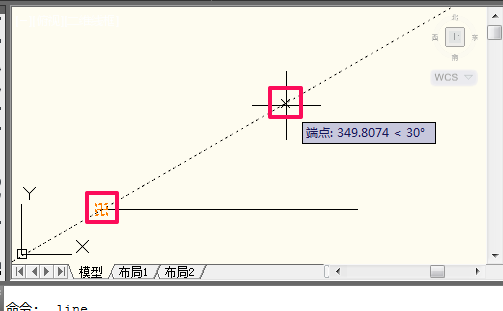
3设置完极轴追踪之后,我们在画线的时候每隔30度就会出极轴,很容易就画出了角度,画其它角度的设置方法都是一样的。
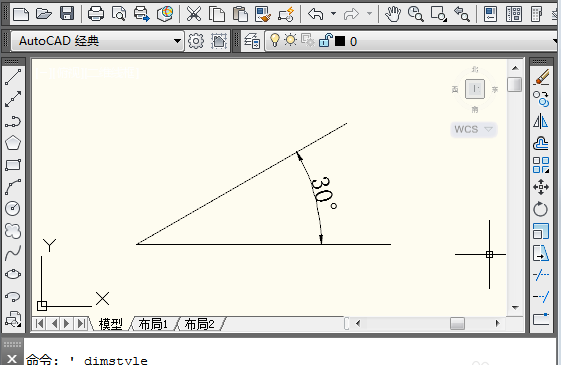
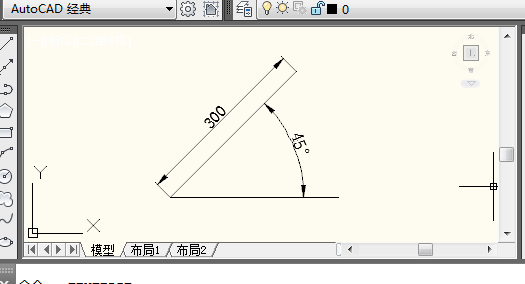
4画完之后小编标注一下角度给大家看一下,这种方法一劳永逸,推荐大家使用。
二.命令行法
1我们先画出一条水平直线做参照,然后使用直线工具点击第一点,在命令行中输入“<45”(限定为45度的意思),最后按回车键确定。
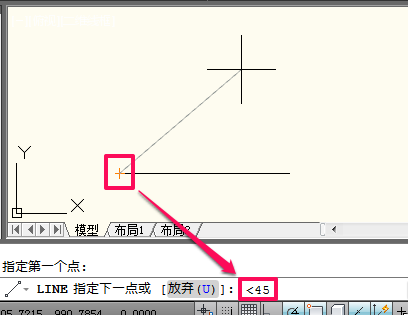
2此时直线就限定为45度了,在合适的长度上点击然后退出直线工具就画好角度了。
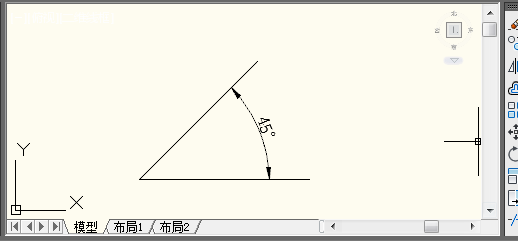
3如果不光要画角度,还想直接限定长度怎么办呢?使用直线工具点击起点之后,输入“@200<60”(意思是长度为200,角度为60度),按回车键确定,然后退出直线工具就用cad画好角度了。
三.动态输入法
1.在界面下方左键点击开启动态输入,使用直线工具点击起点,直接输入直线长度(这里小编输入300)。
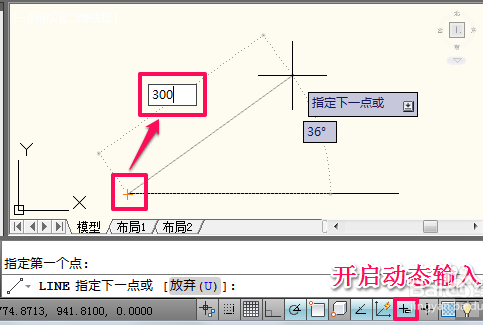
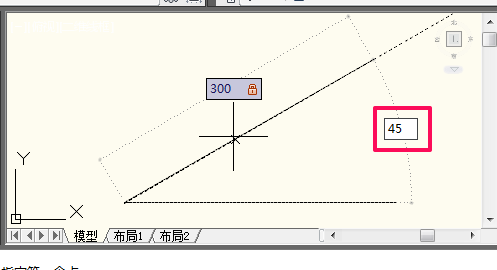
2.然后按Tab键切换到下一个输入框,输入角度45度,按回车键确定。
3.以上三种cad画角度的方法都很简单实用,根据自己的习惯和实际情况来选用就可以啦。
——————————————————————————————————————————————————————————————————————————————————————————————
相关推荐: