
在制作cad图纸的时候需要很多的辅助线,还要设置不同的颜色,在加工的时候还要把多余的直线删除,一根一根的很麻烦,怎样能快速的删除多余直线呢。
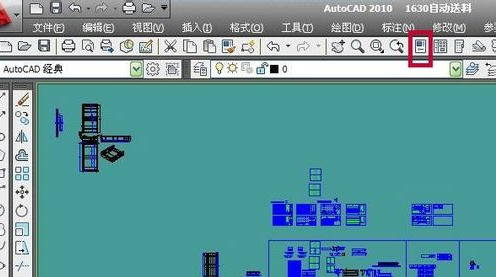
1首先打开cad2010软件,打开软件以后再把需要加工的图形文件打开删除多余的直线。,图形打开以后点击cad2010软件上面的特性按钮。
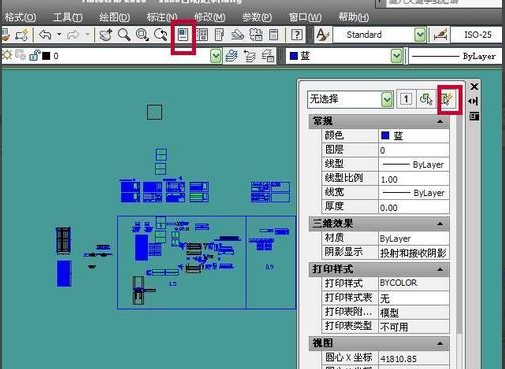
2点击特性按钮以后,出现特性窗口,然后找到特性窗口右上角的快速选择按钮,并用鼠标点击快速选择按钮。
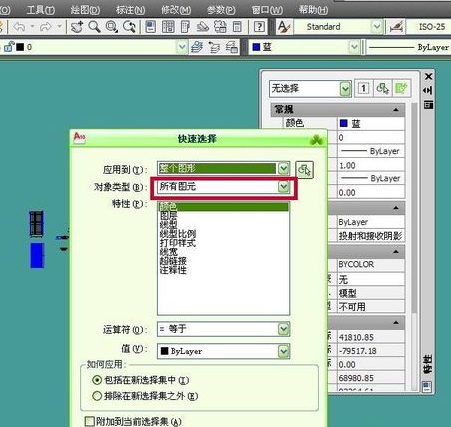
3点击快速选择按钮以后,就会出现快速选择窗口,然后点击下拉快速选择窗口上的对象类型,选择直线
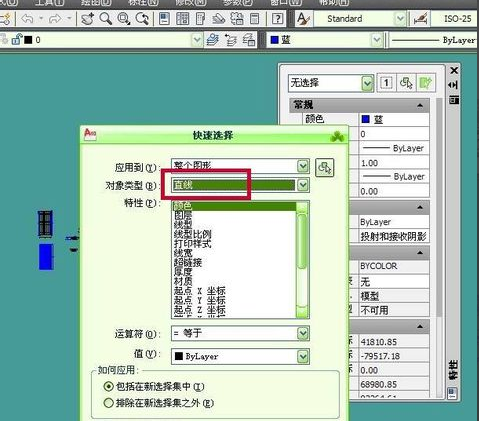
4选择好对象类型以后,在快速选择窗口下面的特性栏里面出现关于直线的特性,选在特性里面选择颜色
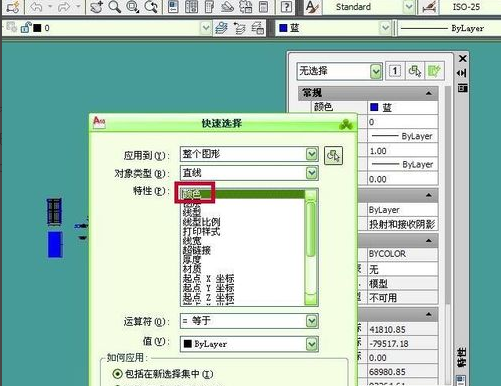
5选择好对象类型和特性以后,在面的快速选择窗口下面的值栏里面选择好直线的颜色,然后选择如何应用栏里面的包括在新选择集中选项,点击窗口下面的确定按钮
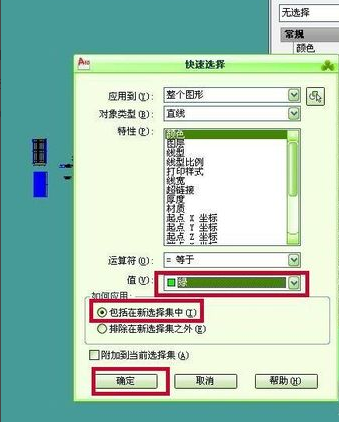
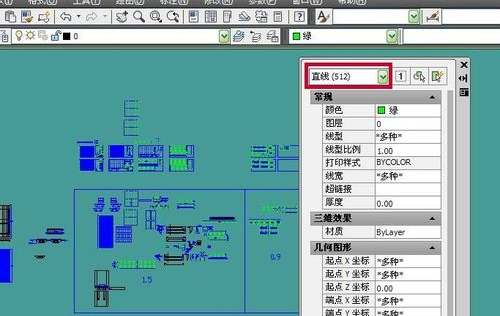
6点击确定按钮之后,就会看到图形里面需要选择的直线全部被快速的选中啦,同时在特性窗口最上角可以看到其数量
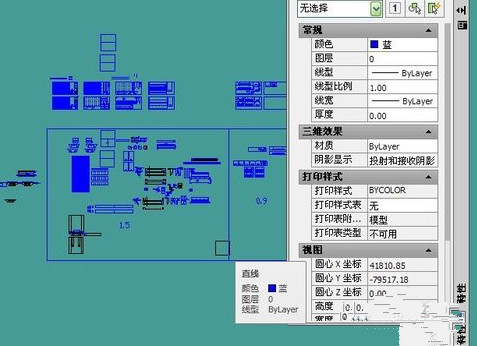
7选中需要删除的直线以后,点击删除键,你会看到图形里面的多余直线已经被全部删除啦。
——————————————————————————————————————————————————————————————————————————————————————————
相关推荐: