
天正隐藏命令非常强大而实用,在不关闭图层的情况下,隐藏暂时不需要的图形或图块或者任意选定区域,给我们带来莫大方便。那么这个命令如何使用呢?我来介绍一下自己的经验。
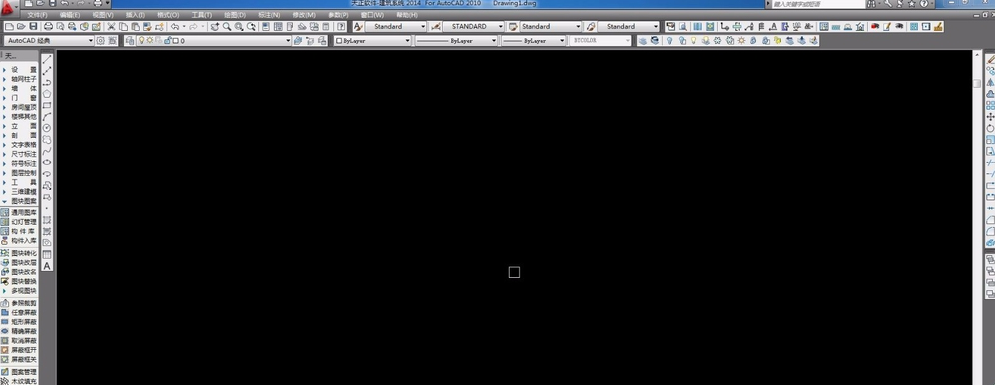
1打开天正软件,以天正2014为例,其他版本均可适用。下图为天正2014工作界面。
2打开已经绘制好的cad图纸,该图纸为使用导入的图片描绘的cad文件。
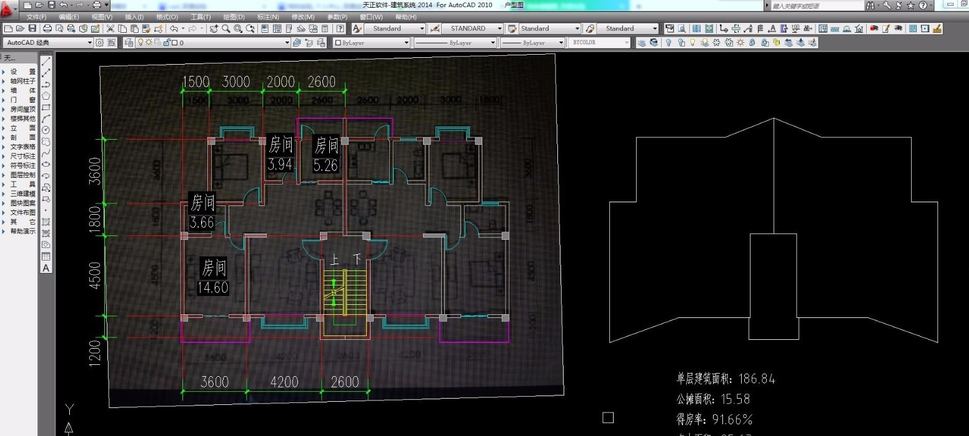
3在基本墙体及门窗描绘完成之后,或者在描绘过程中,经常暂时性不需要垫在底下的JPG文件,在这个时候就可以使用隐藏功能。
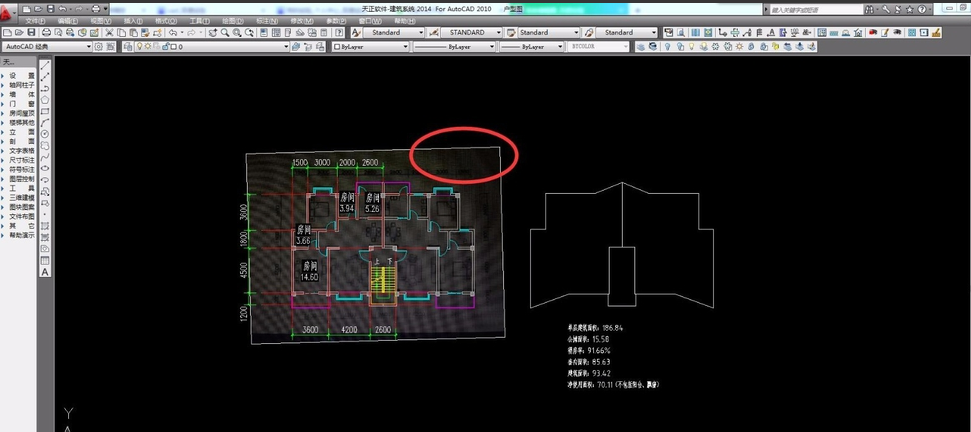
4天正有一些独有的默认快捷键,比如隐藏的快捷键就是键盘上的数字“4”,选中图形后,使用快捷键就会直接将图形隐藏。
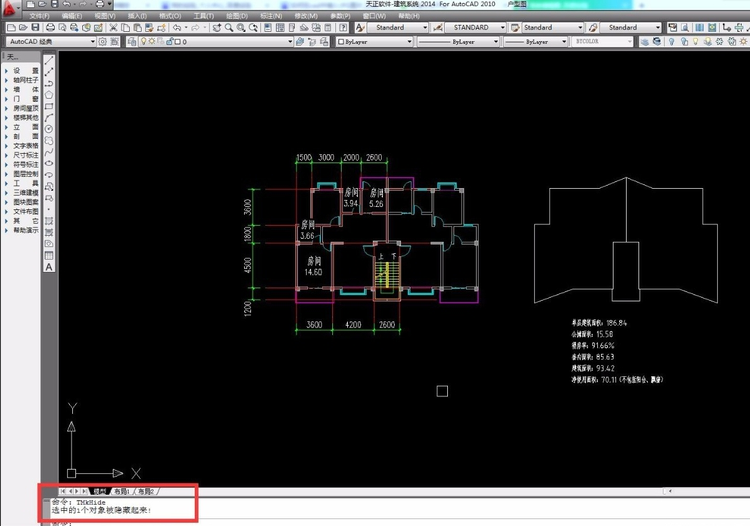
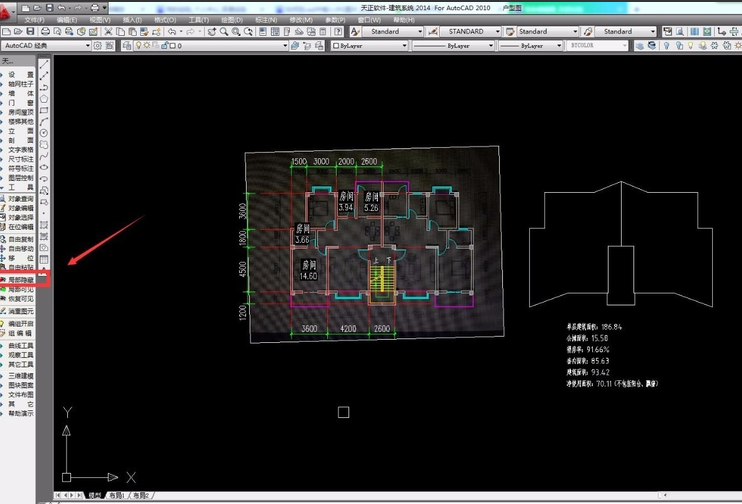
5或者使用左侧天正工具栏,依次选择“工具-局部隐藏”,同样可以起到隐藏的功能。
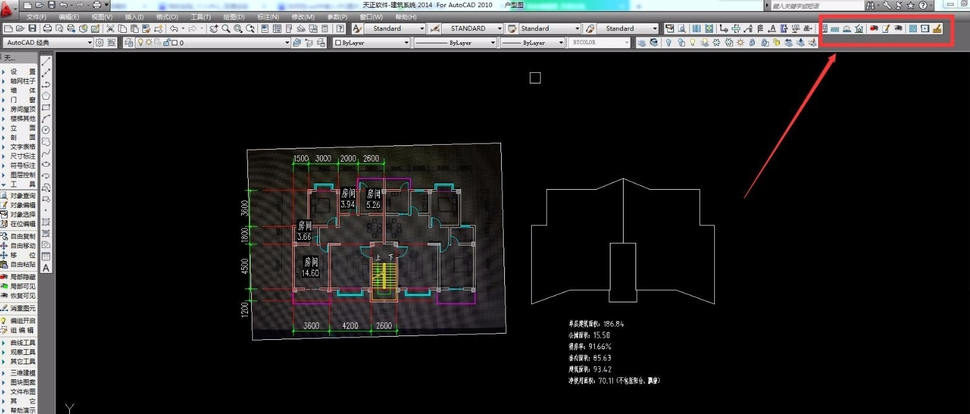
6在天正上方工具条中同样有关于隐藏与恢复隐藏的工具,使用鼠标点击图标也可以直接隐藏。
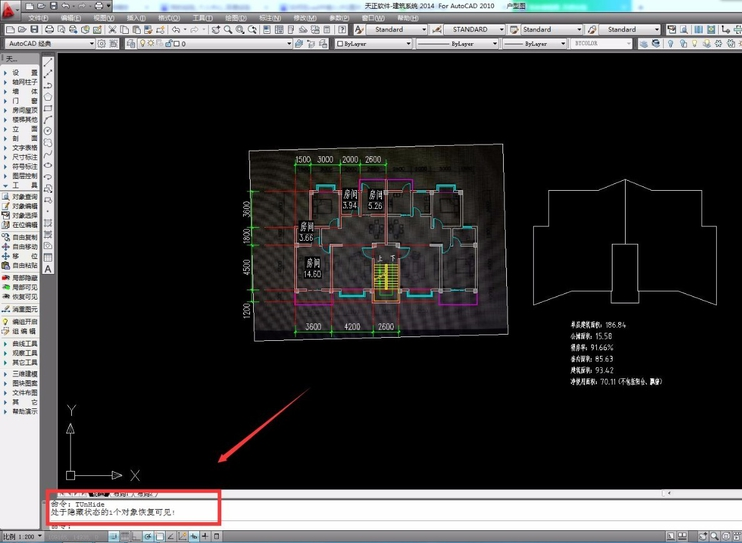
7使用快捷键“6”或者在工具栏中选择取消隐藏,便能将已隐藏的图形显示出来。
—————————————————————————————————————————————————————————————
相关推荐: