首页
首页
cad视频教程
AutoCAD2007自学成才系统教程
AutoCAD2007自学成才系统教程
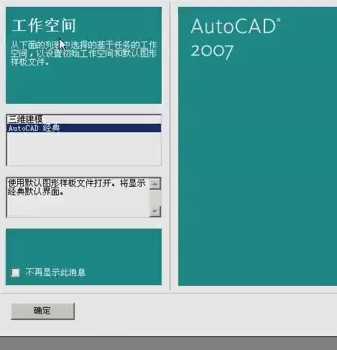
CAD2007工作空间的介绍
1.工作空间的介绍2.三维建模空间的介绍本教程时长5分26秒,附有音频,无需配套练习
AutoCAD2007界面的介绍教程
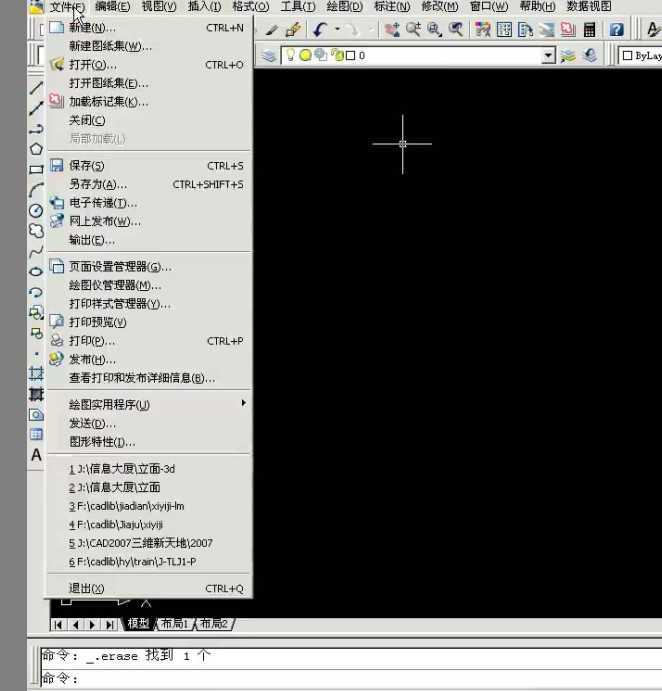
第一步:菜单栏的详细介绍。第二步:文件菜单的介绍。
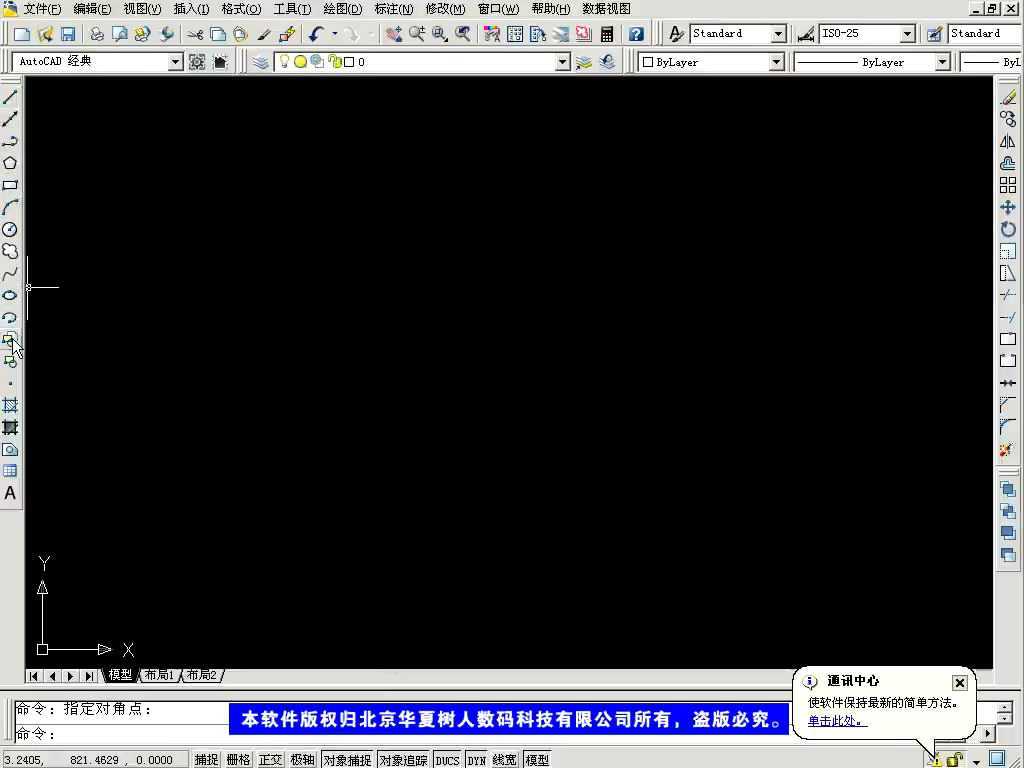
AutoCAD2007主界面的介绍
第一步:菜单栏的介绍第二步:工具栏的介绍及使用本教程时长5分46秒,附有语音,无需配套练习
CAD2009版式及功能的简单介绍教程
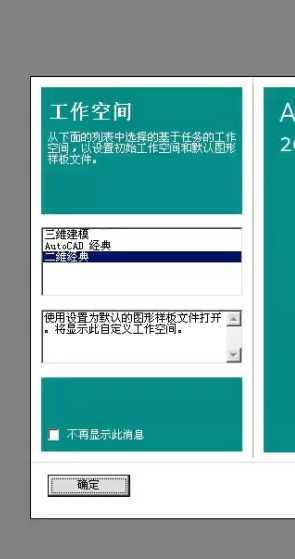
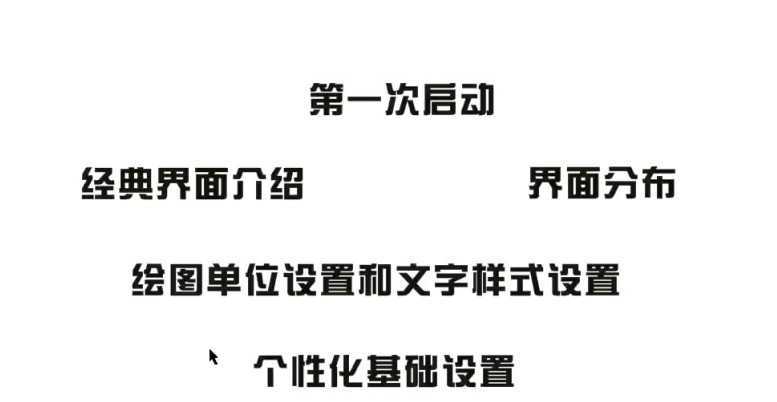
第一步:工作空间的选择:二维经典、三维建模、AutoCAD经典。第二步:打开已设置好的空间。对其进行单位的设置。本视频时长:13分20秒,配有语音,无需配套练习
CAD2007单位、文字样式的设置教程
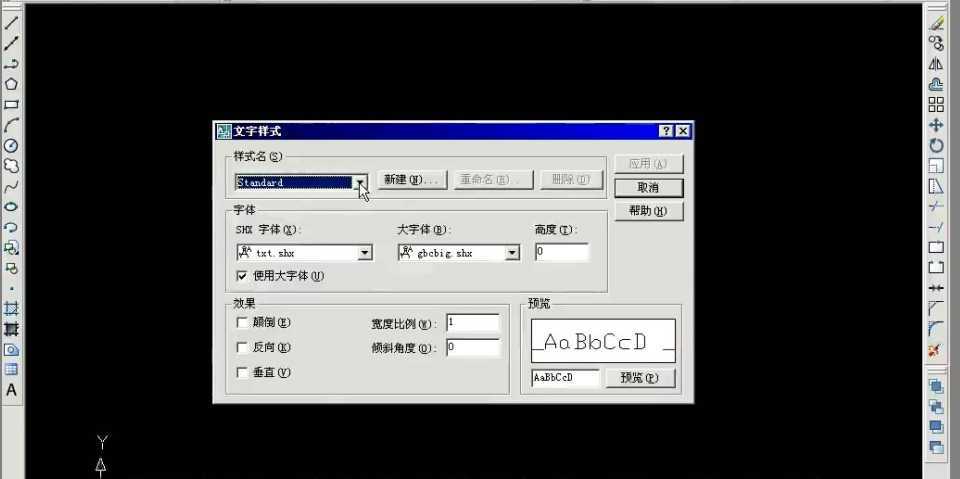
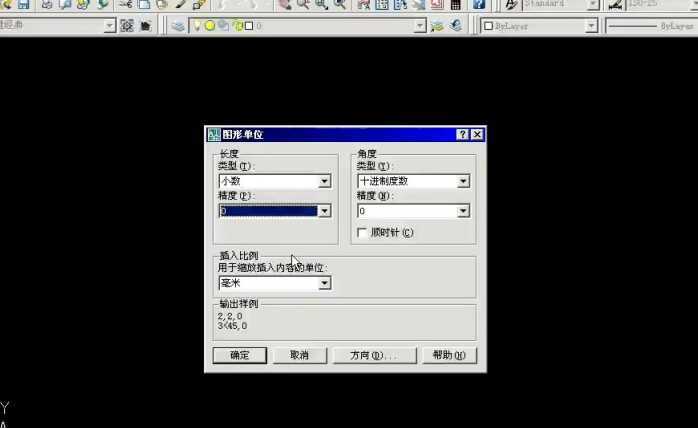
内容简介:本教程详细介绍了在绘图之前对单位、文字样式的进行的个性化的设置1.格式菜单里进行单位的设置。注意长度类型、精度的设置等。
CAD2007绘图命令介绍教程
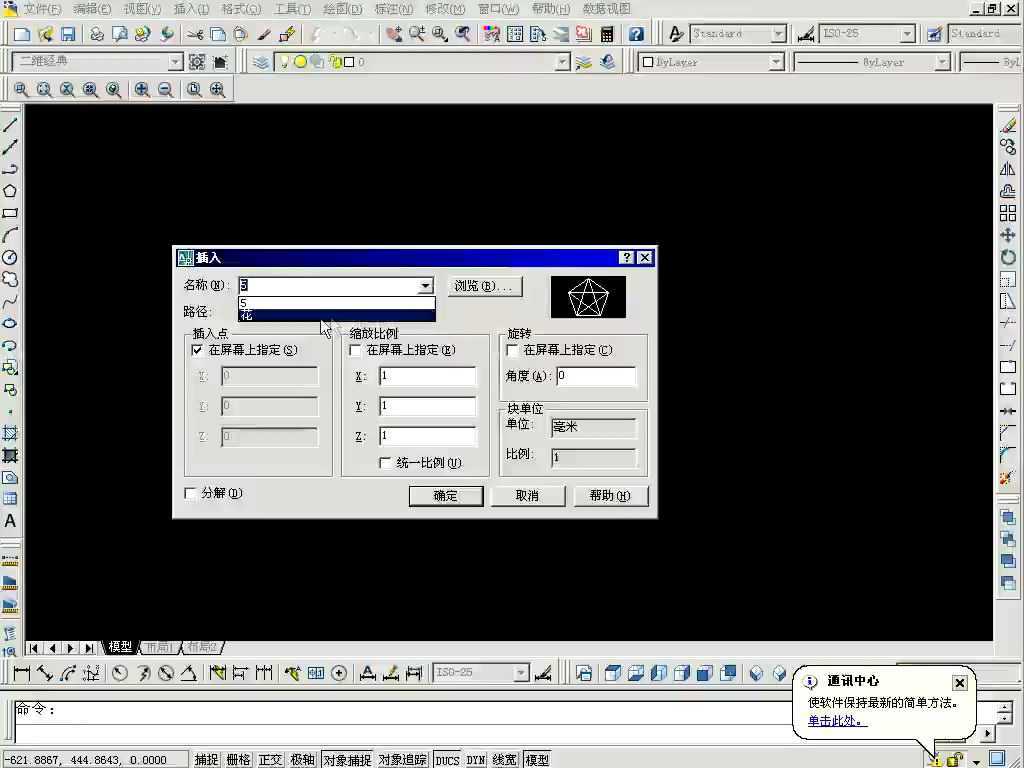
简要操作步骤:第一:插入块命令,在我们绘图的时候要使用到以前保存的图形这时我们就使用到了插入块命令。
CAD2007工作空间的设置和保存教程
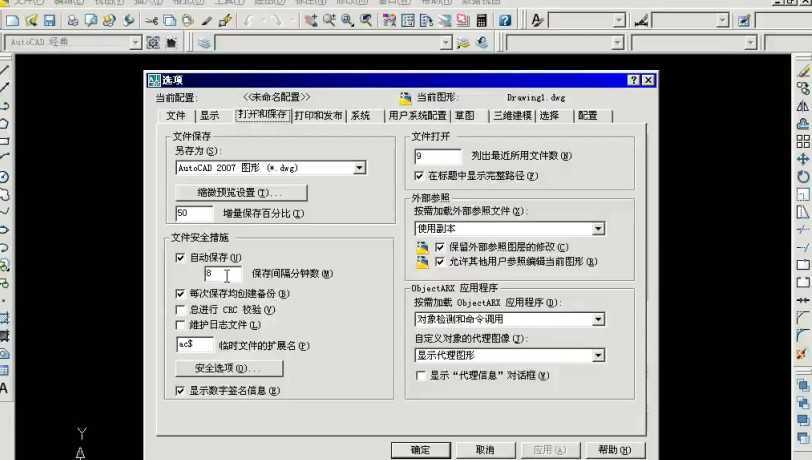
简要操作步骤:第一步:在命令行输入config,启动选项命令,弹出一个选项对话框。第二:在这里可以找到“显示”可以设置十字光标的大小,工作空间的背景颜色等等
AutoCAD2007新增功能及基本设置教程
简要操作步骤:第一:首先是打开autocad2007版本,给大家带来的第一个不同就是,打开软件之后要先进行工作空间的选择。
CAD2007版式及功能的简单介绍教程
简要操作步骤:第一:介绍autocad中图形单位的介绍。打开“格式”选择“单位”,将精度设置为0.第二:一般情况下绘图工具是在界面的左侧,可以将其拖动到其他的位置。
CAD2007输入坐标方式的介绍教程
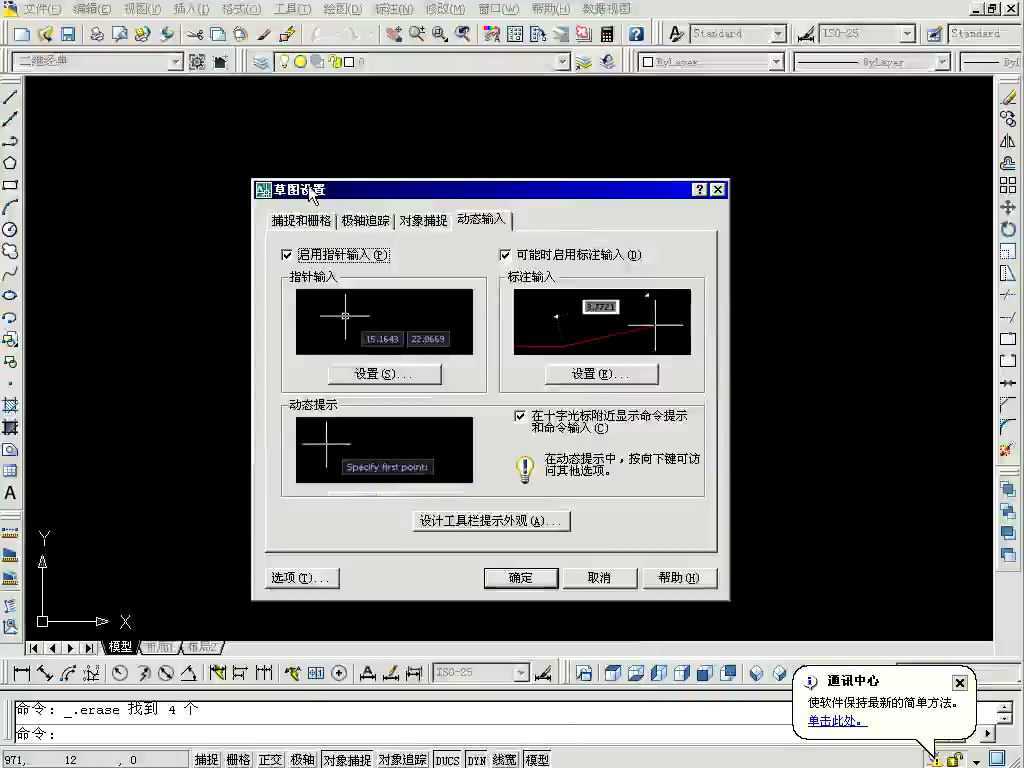
第二:将动态输入关闭,在我们输入绝对坐标的时候就可以直接输入坐标值,而不需要输入#。但是在输入相对坐标的时候还是需要输入@。
CAD2007打印样式的设置教程
简要操作步骤:第一:打印部分最快捷的方法是打开菜单浏览器,选择页面设置管理器。第二:快速的切换模型和图纸空间,在图纸空间同样是可以进行图形的设置的。
CAD2007文字、表格样式及帮助文件的介绍教程
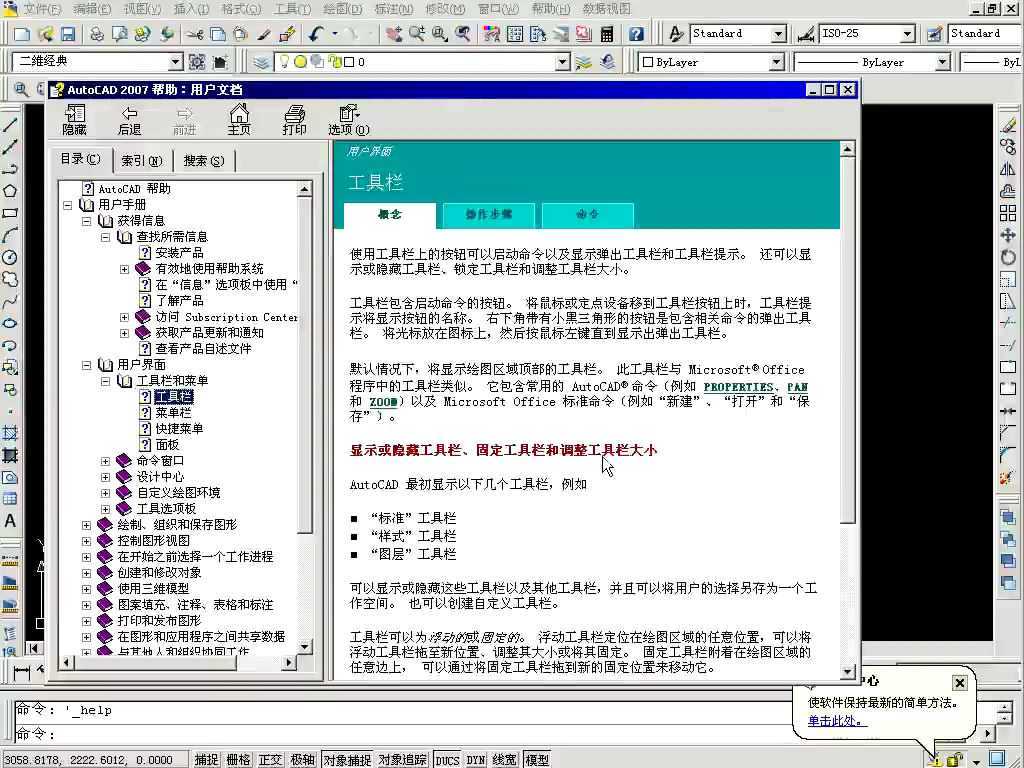
简要操作步骤:第一:启动多行文字,出现多行文字编辑器,文字输入框。可以调整文字的大小、类型等等。
CAD2007图案填充、阵列、镜像命令的介绍教程
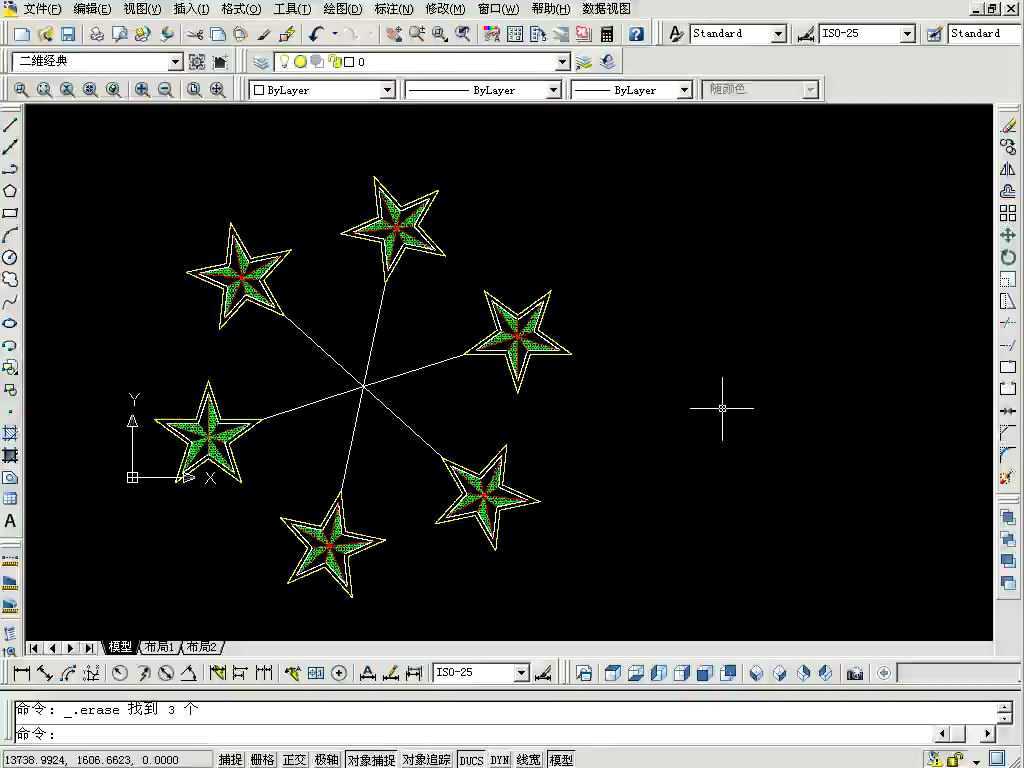
第一步:启动多边形命令,绘制一个正五边形,连接五边形的顶点,进行修剪。第二步:点击图案填充按钮,选择添加拾取点,在图中选择要填充的部分,按回车键选择填充图案。
CAD2007修改工具栏的介绍教程
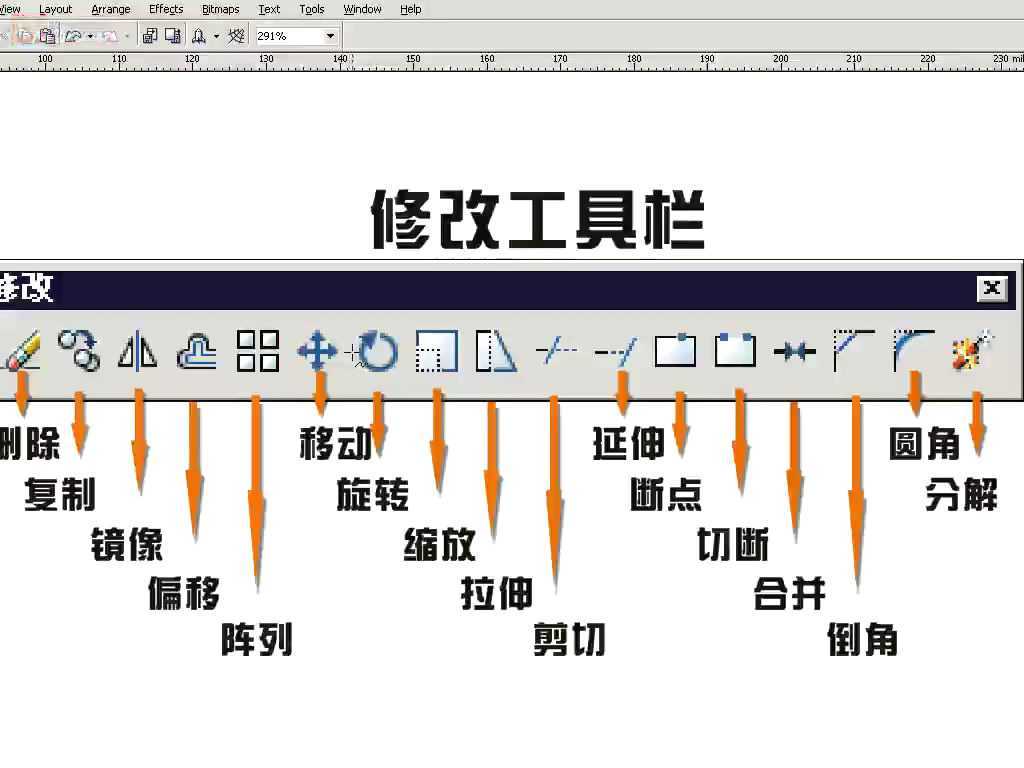
简要内容介绍:修改工具栏包括了删除c 、复制、镜像、偏移、阵列等等,每个命令都有相应的图标,非常形象,我们根据图标就可判断出他是哪个命令。
AutoCAD内容的介绍教程
主要知识点:坐标输入法、动态输入框、插入块和创建块、文字输入和表格创建、绘图基础。简要操作步骤:第一:我们熟悉的是坐标输入法绝对坐标和相对坐标。
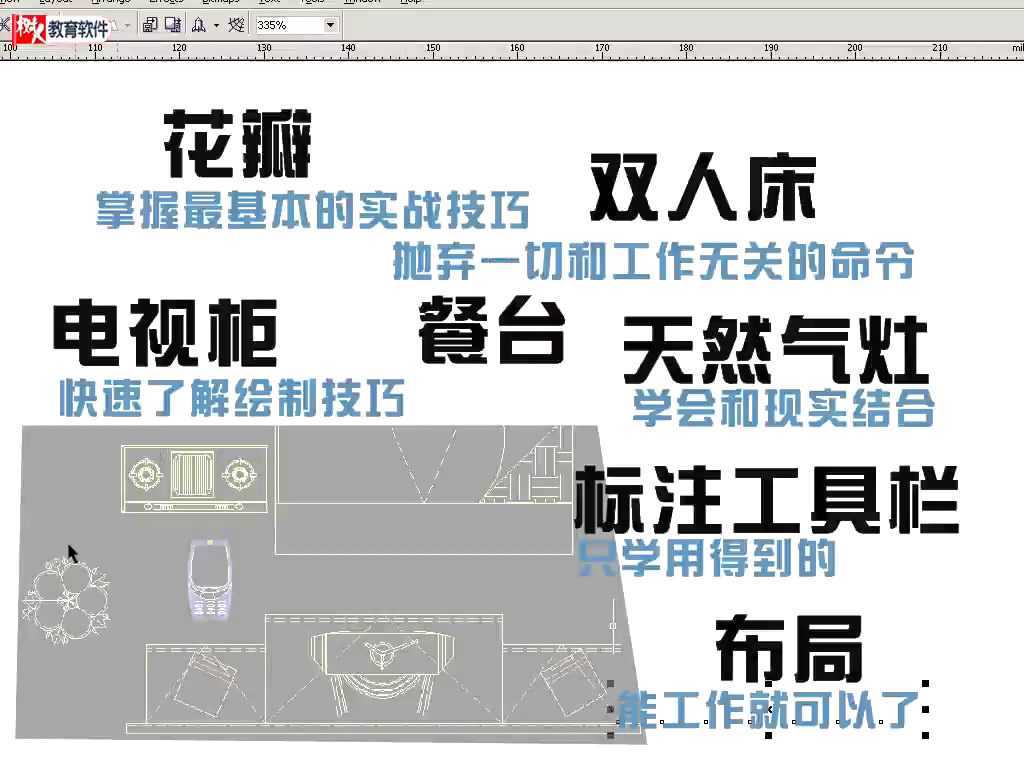
CAD2007简单图形花瓣的绘制教程
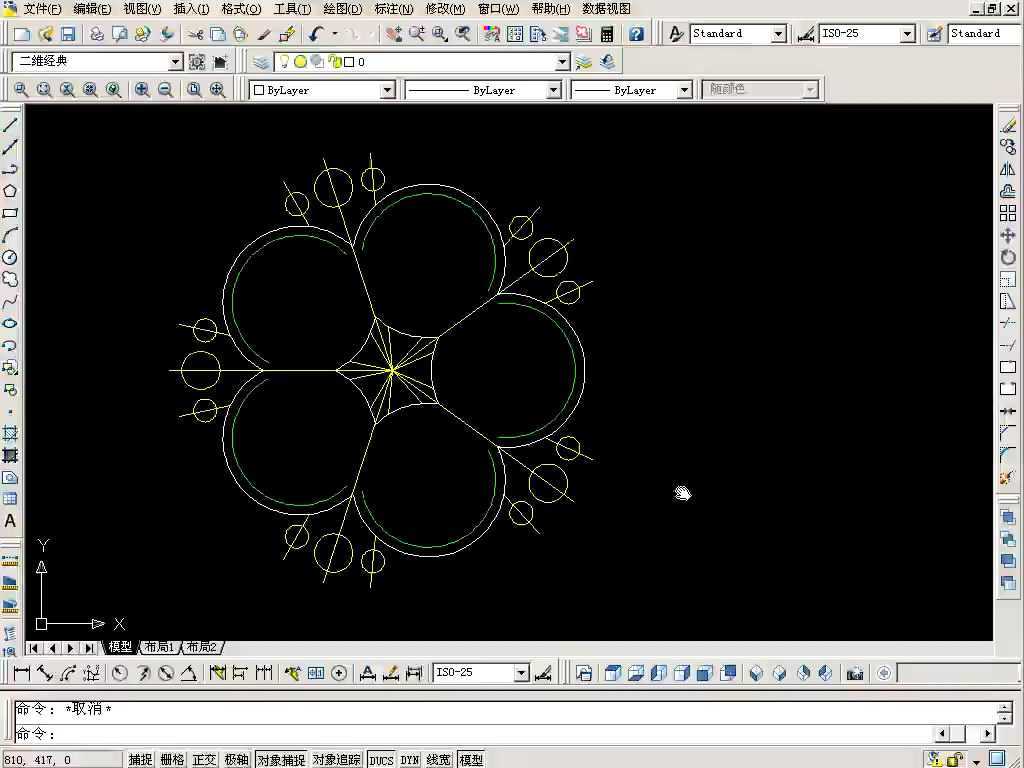
简要操作步骤:第一步:绘制一个圆,然后确定5个点,作为花瓣的5个顶点。第二步:绘制一个正五边形,然后利用圆绘制花瓣,在绘制的过程中用到了阵列。
CAD2007简易双人床的绘制教程
主要知识点:在建筑行业等应用广泛,要严格控制床的尺寸。一般设计规格是1.5米x2米的。简要操作步骤:第一步:启动矩形命令绘制一个矩形,然后绘制一个被褥的掀角。
CAD2007电视图平面图形的绘制教程
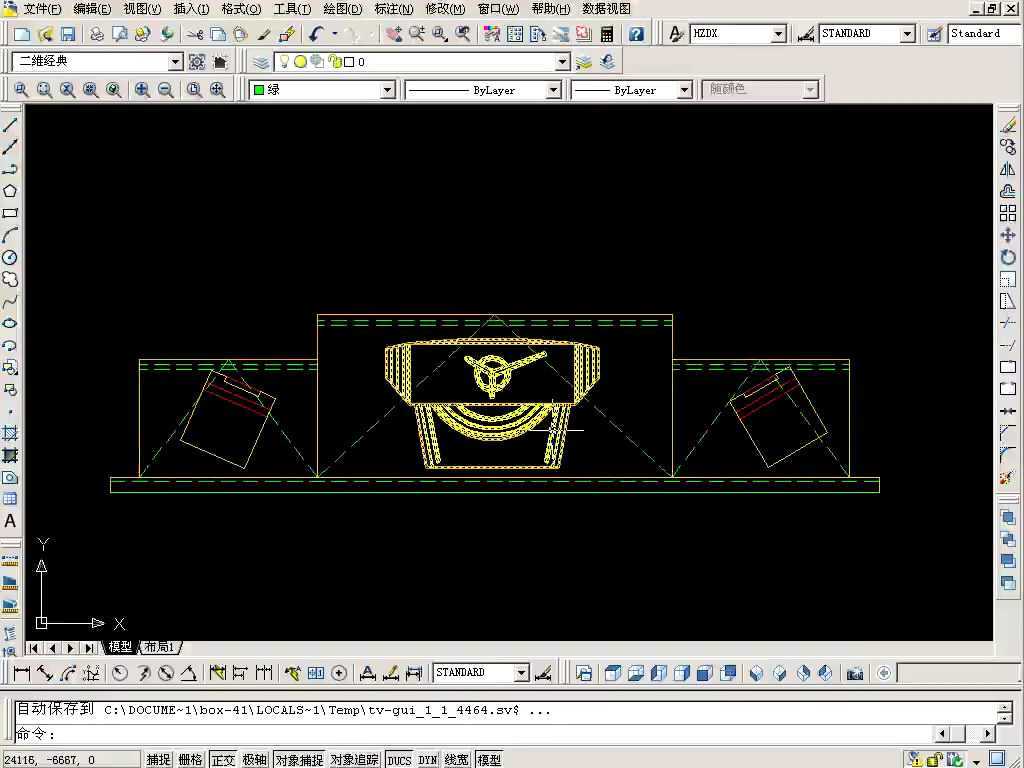
第一步:为大家介绍电视机的平面视图第二步:餐桌的平面视图其他信息:时长1份47秒,附有音频,无需练习文件
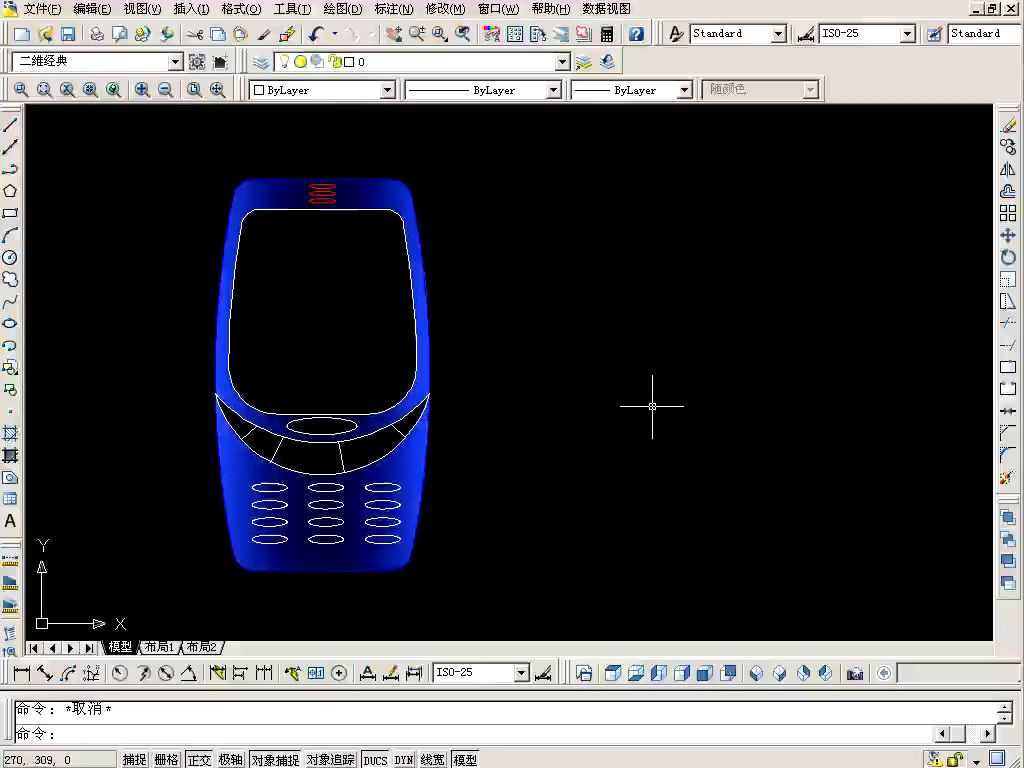
CAD2007注释命令的介绍及手机外壳的绘制教程
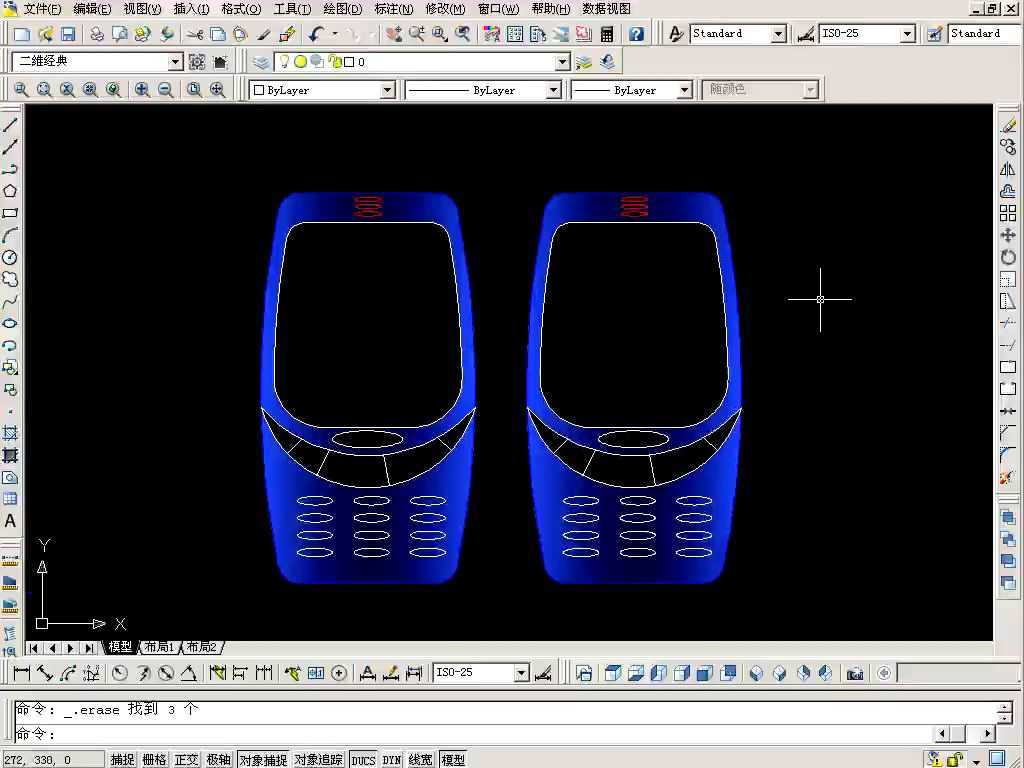
编辑点评:本教程为大家详细介绍了注释命令及其设置。并绘制实例来进一步为大家演示注释命令的使用。
AutoCAD2007建筑设计方面的介绍教程
内容简介:结合实例讲解如何将绘图命令和修改命令结合操作,建筑装饰行业的了解。主要知识点:绘图与修改命令的使用
下一页
尾页