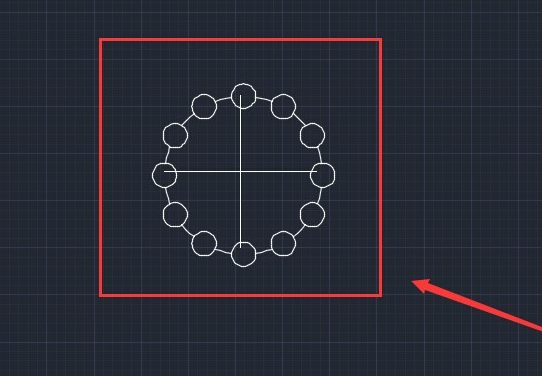
在使用CAD绘图时,经常需要使用一些图形,可以将这些图形制作成图块,以方便我们随时使用,当然我们也可以调入其他的一些图块来使用,可以节省我们的工作时间,提高我们的工作效率。
1.打开Autodesk CAD2015,进入其工作界面,如图所示:
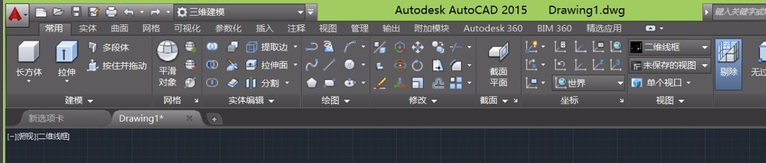
2.在上面的菜单栏里找到插入菜单,如图所示:
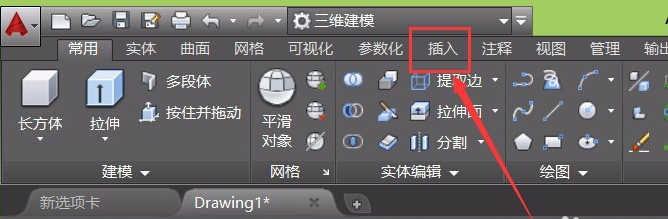
3.点击插入命令,进入插入操作界面,如图所示:

4.我们先制作一个图形出来,如图所示:

5.选择制作出来的图形,在插入编辑界面里找到创建块命令,如图所示:
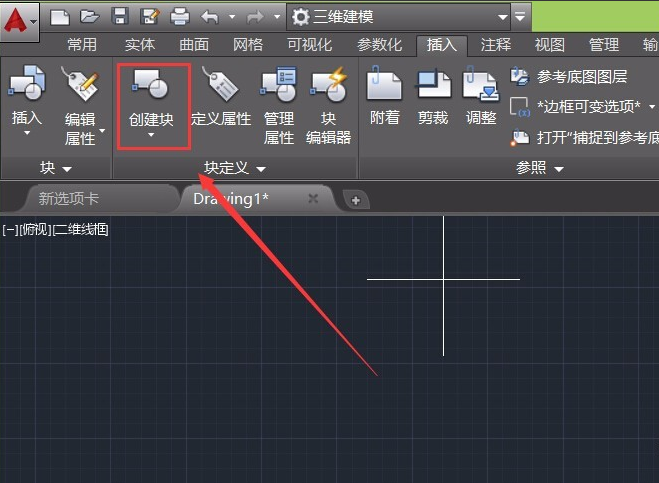
6.点击创建块命令后,弹出块定义对话框,如图所示:
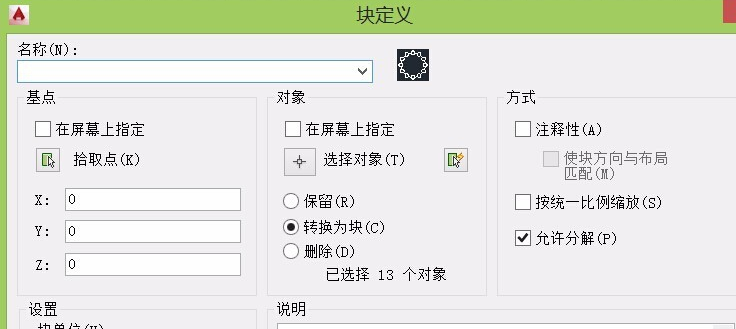
7.在名称输入框里输入一个名字,如名称为圆形,如图所示:
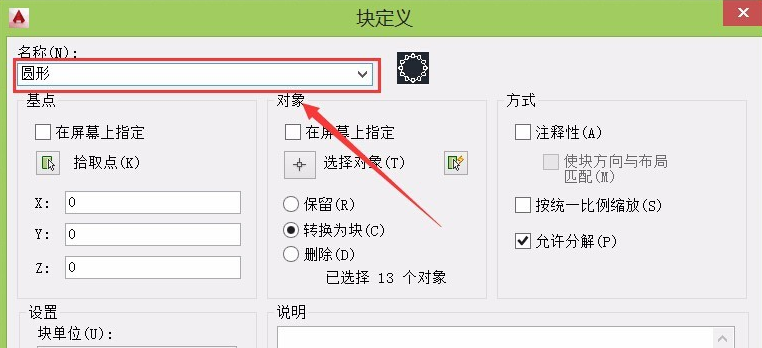
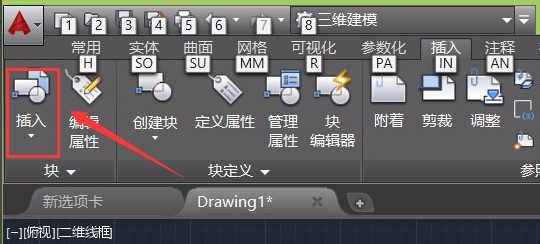
8.其他选项保持默认,点击确定按钮,创建完成了,在插入编辑界面里找到插入选项,如图所示:
9.点击插入后,我们刚刚制作的图块在这里就可以找到了,如图所示:
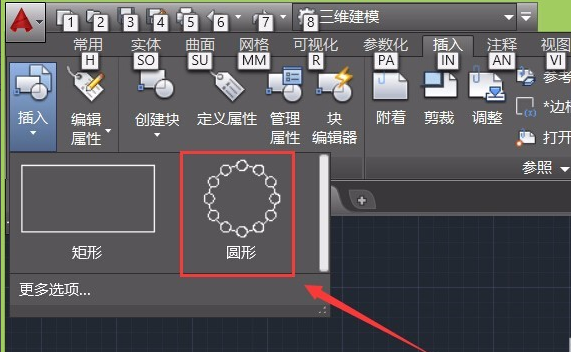
10.插入时,选择我们定义的圆形,在需要的地方点击鼠标左键,就可以插入到,视图里了,如图所示: