
CAD2011是一款专业绘图软件,如果是初次安装,也许对安装过程不太熟悉,设置初次的一些设置,做出漂亮的图形呢,下面跟着大地一起介绍方法。
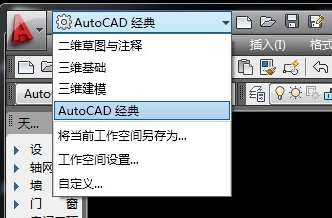
1.首先打开CAD2011这个软件进入操纵页面中。然后把左上角窗口那里设置成经典模式,这里还有三维模式跟二维模式,这里需要根据自己的习惯来选择。
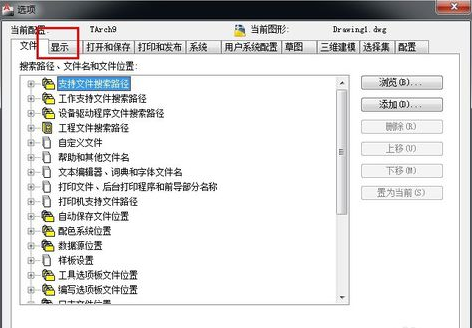
2.然后点击设置,进入显示按钮的操作。
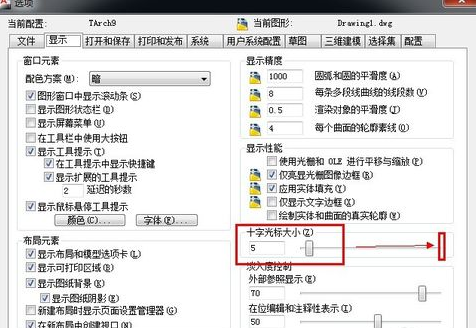
3.然后把十字光标设在最右边,最大的未知,这个方便你画图时出现横竖线的一个参考用,非常必要,最后点击确认.
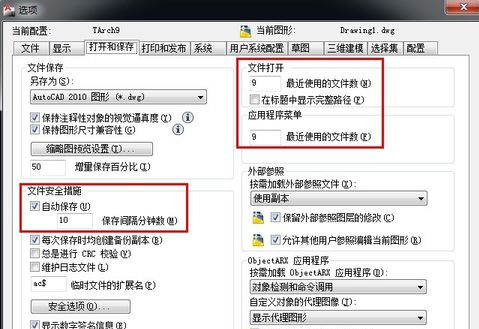
4.然后点击保存,这里出现有保存时间,跟出现最近打开的文件个数。一般建议自动保存时间在3-5分钟,我比较习惯设置在3分钟。如果太密的时间容易卡电脑,太长时间容易丢失文件。最后点击确认。
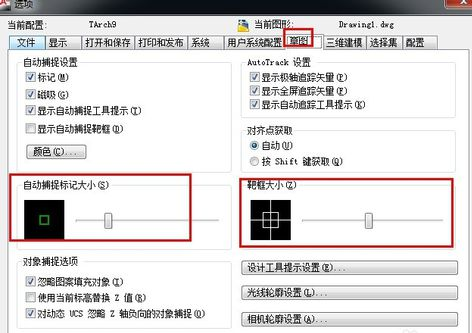
5.自动捕抓标记 跟靶的大小 一般情况不需要设置了,如果你不习惯默认的大小,这里也可以设置。
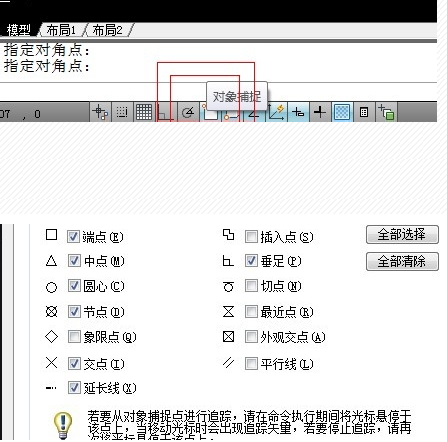
6.不管用什么方法设置参数,进去里面都需要设置一个 对象捕抓,这里设置点击反键进行增加一些制图用的命令。
——————————————————————————————————————————————————————————————————————————————————
相关推荐: