
普通的CAD标注很简单,只需要稍微的入门知识就可以;但是要将一张图纸标注得漂亮、干净,给人一目了然的感觉,就需要对CAD标注样式进行相应设置,同时在实践中稍微调整文字、箭头比例。这篇经验讲的就是CAD标注的提高篇...
1.打开需要标注的图纸。
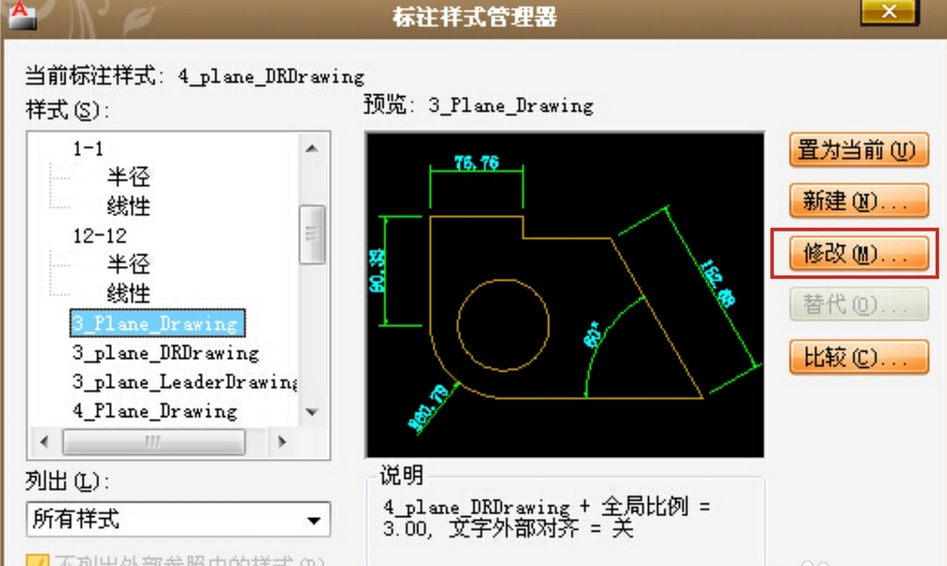
2.按键盘快捷键“D”,调出标注样式管理器对话框;也可以在菜单栏“格式”—-“标注样式”打开。这里我们可以选择“修改”一个已经存在的标注样式,当然也可以选择“新建”一个全新的。
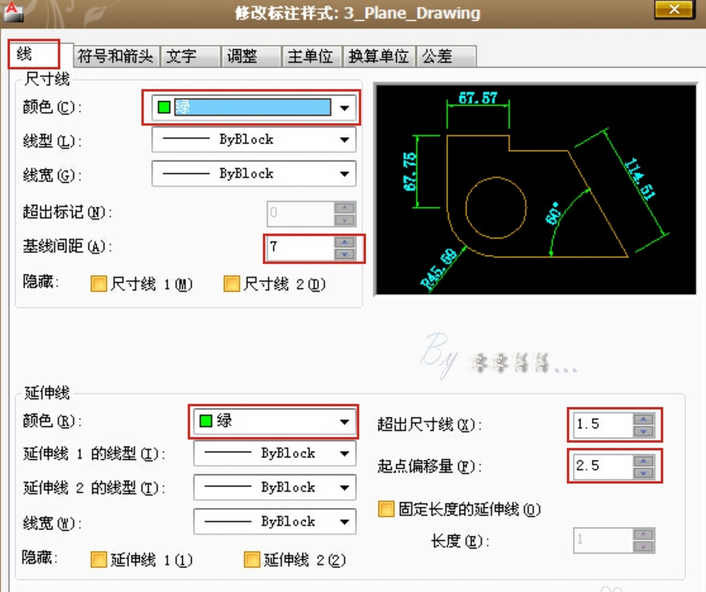
3.进入“线”设置:“尺寸线”指数字下的横线(箭头和尺寸线是同样的颜色);“延伸线”指2根长竖线。参数参照下图进行修改。
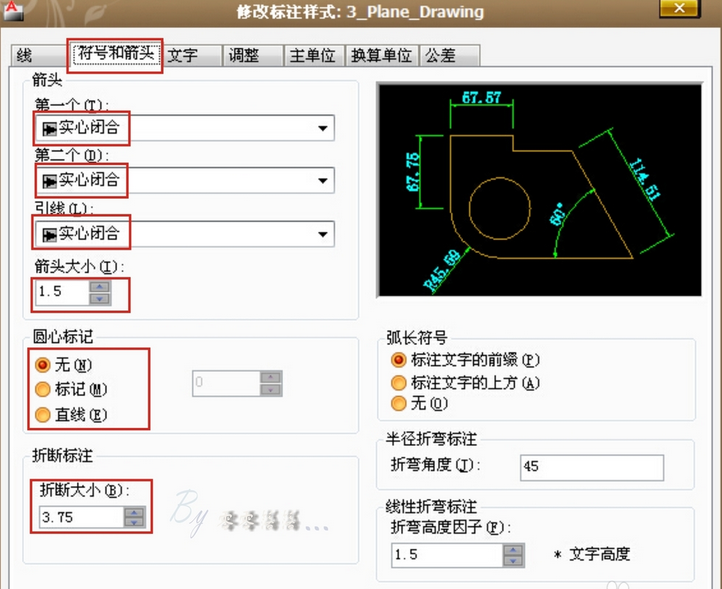
4.进入“符号和箭头”设置:先修改箭头的样子,然后修改箭头的大小;圆心按习惯,都可以选,影响不大。其他的参下图进行设置
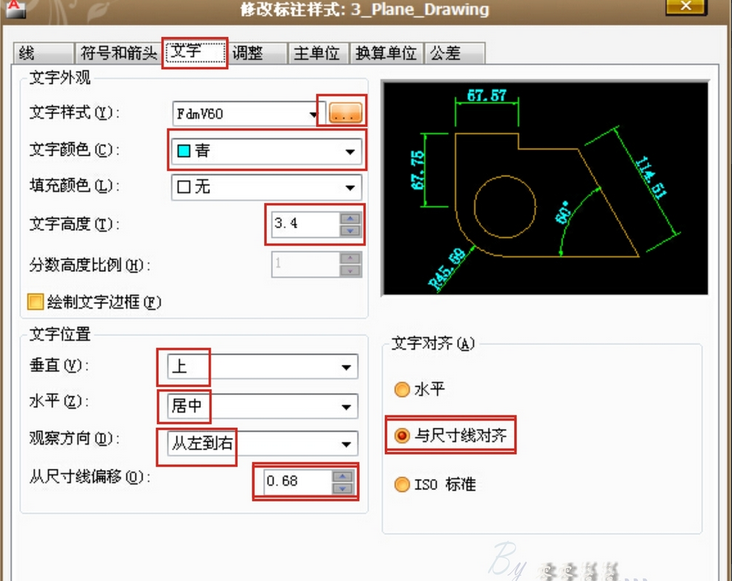
5.进入“文字”设置:首先选文字样式,主要就是选字体,点“...”进入,选宋体或其他的字体;然后修改文字大小3.4;然后修改文字位置和文字对齐方式。文字对齐方式选“与尺寸线对齐”是最好用的。其他的两个也可以试试,看看有什么区别。
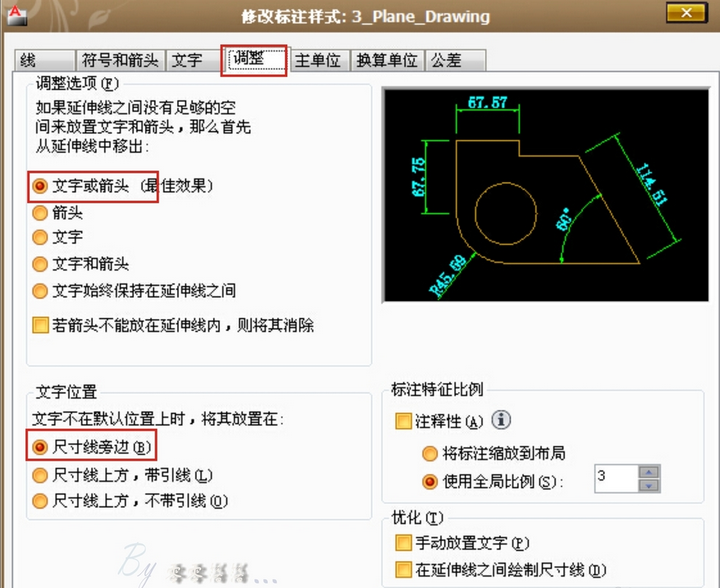
6.进入“调整”设置:参下图进行设置。
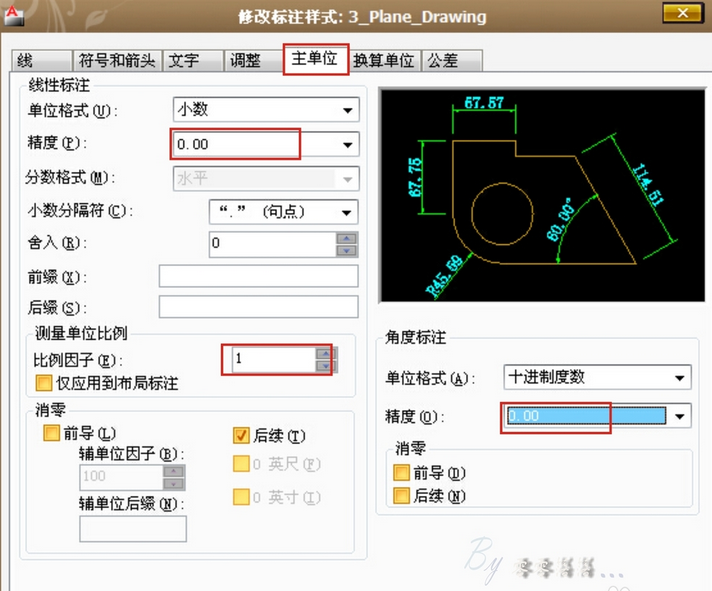
7.进入“主单位”设置:这里有2个精度,一个是线性尺寸,一个是角度尺寸。对于精度较高的制图,一般要选择精确到小数点后两位。参下图设置。
8.点击确定,回到标注样式管理器对话框,将修改好的标注样式“置为当前”,这样下次标注就默认使用这个标注样式了。
——————————————————————————————————————————————————————————————————————————————
相关推荐: