
AutoCAD2013中文版拆分“多个视口操作”
AutoCAD2013视口是用来显示用户模型的不同区域。使用模型空间可以将绘图区域拆分成一个或多个相邻的矩形视口,称为模型空间视图。在大型或复杂的图形中,显示不同的视口可以缩短在单一视口中缩放或平移的时间。例如我们使用一个视口显示图形的整体形态,而另一个视口放大一个区域进行编辑。在模型空间中创建多视口,目的是为了方便观察和绘制图形。
在AutoCAD2013模型空间上创建的视口会充满整个绘图区域并且相互之间不重叠。在一个视口中作出修改后,其他视口也会立即更新。在AutoCAD2013中文版图纸空间(布局空间)中创建多视口,目的是便于进行图纸的合理布局,用户可以对任何一个视口进行复制、移动等操作,方便用户从不同的角度观察同一个三维实体对象。
AutoCAD2013中文版拆分多个视口步骤教程:
1.在AutoCAD2013界面中切换至“视图”选项卡-“视口配置”下拉箭头;从弹出下拉列表中选择要切换的几个视口(也可以在命令提示下输入 -VPORTS,然后输入 2、3 或 4 来指定视口的数目。)。
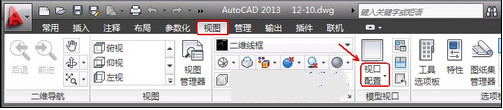
图01
如选择下拉列表中“三个:左”,即可AutoCAD2013视口拆分为三个视口。

图02
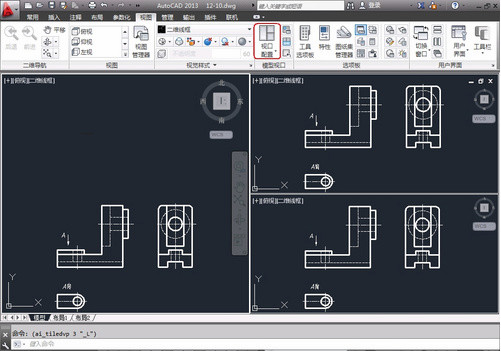
图03
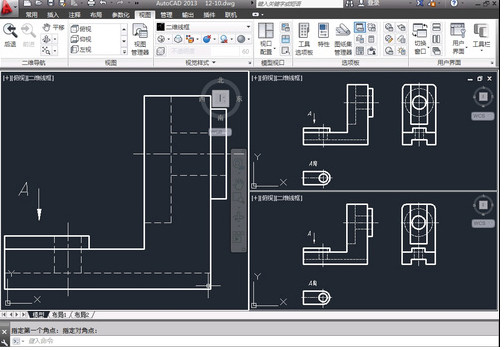
2.可单击其中任何一个视口,进行绘制图形和对图形进行修改,如把AutoCAD2013左视图图形放大。
——————————————————————————————————————————————————————————————————————————————
相关推荐: