首页
首页
CAD教程
CAD安装教程
CAD安装教程
CAD新手基础绘图练习教程(十五)
然后将下面的圆复制了三个,然后画了一个大圆。大圆的作用是保证右侧小圆的圆心只要在圆周上,就可以保证三个圆相切相等,剩下的就是要找这三个圆应该沿什么方向排列了。 2016-07-06
CAD新手基础绘图练习教程(十四)
这张图条件给的很充分,就是需要绘制一些竖线和30度角的斜线,然后多余部分修剪掉,整图没什么难点,只是看有没有更简单的方法来绘制这样的图形。
CAD新手基础绘图练习课程(十三)
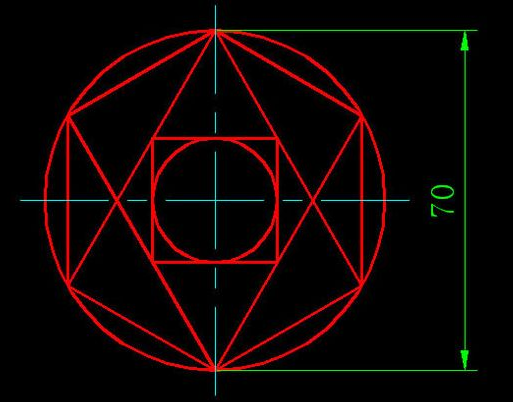
这张图又只给了一个70的尺寸,外面的圆,内接正六边形还有四条斜线也都比较好画,关键是中间的正方形不提好确定,我们来看看视频中是怎么画的
CAD新手基础绘图练习教程(十二)
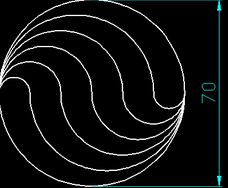
这张图又只给了一个尺寸,看上去比较复杂,其实这些都是圆,而且可以看出圆的直径就是70/2=35,知道这个条件,就好画了,四周的圆用环形阵列就可以,然后修剪掉多余的线就行了。
CAD新手基础绘图练习(十一)
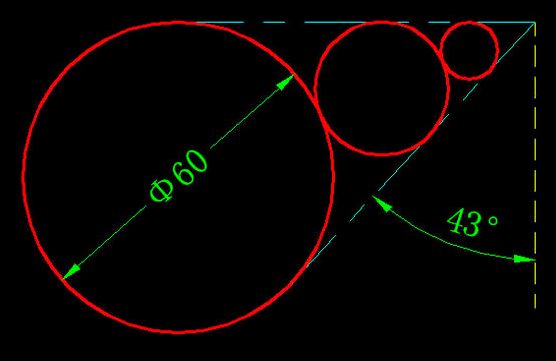
这张图给出的条件不多,但已经足够了,画好两条公切线后,利用利用相切相切半径(TTR)方式画出直径60的圆,然后利用相切相切相切画出另外两个圆就行了。
CAD新手绘图课程练习(十)
这个视频前面也是画等分线,没有什么特别的,但后面用PL线一气呵成地将这些圆弧都画出来却非常有想法,实际这种方法之前练习中用到过,但没有想到这么复杂的图形能一次就画出来。
CAD新手绘图课程练习(八)
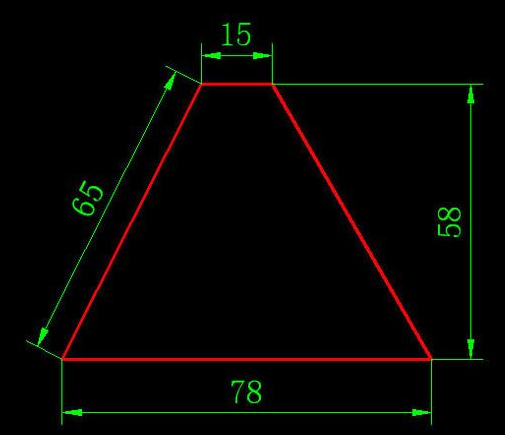
这张图倒是尺寸给得比较全,幸好右侧给出的是梯形的高,不是长度,这样就好画多了,我们直接来看视频吧。
CAD夹点有什么作用?
在早期版本中这些点只是方形的,在CAD的高版本中又增加了一些其他形式的夹点,例如多段线中点处夹点是长方形的,圆弧两端的夹点是三角性的加一个方形的小框,动态块不同参数和动作的夹点形式也不一样,有方形、三角形、圆形、箭头等各种不同形状。如下图所示。 2016-07-06
CAD夹点有什么作用?
在早期版本中这些点只是方形的,在CAD的高版本中又增加了一些其他形式的夹点,例如多段线中点处夹点是长方形的,圆弧两端的夹点是三角性的加一个方形的小框,动态块不同参数和动作的夹点形式也不一样,有方形、三角形、圆形、箭头等各种不同形状。如下图所示。 2016-07-06
CAD新手绘图课程练习(七)
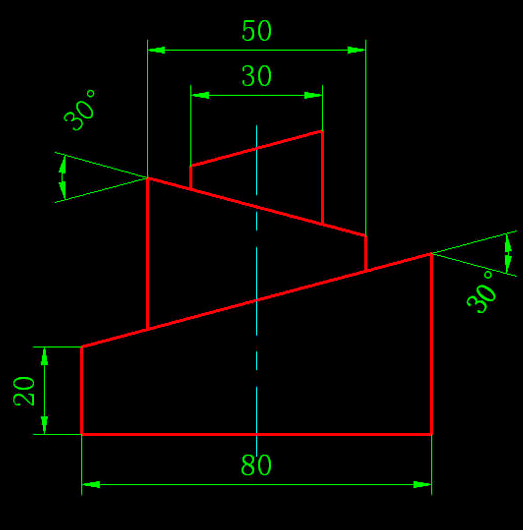
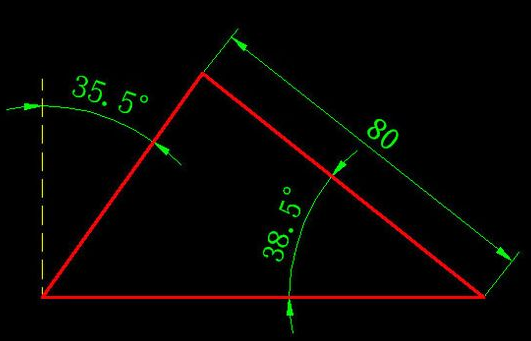
图中又只给了一个80的尺寸,但给了两个角度,这张图画起来不难,就是两个角度处理起来有点麻烦,我们可以算一算跟X正向的夹角,也可以直接绘制后旋转。
CAD新手绘图课程练习(六)
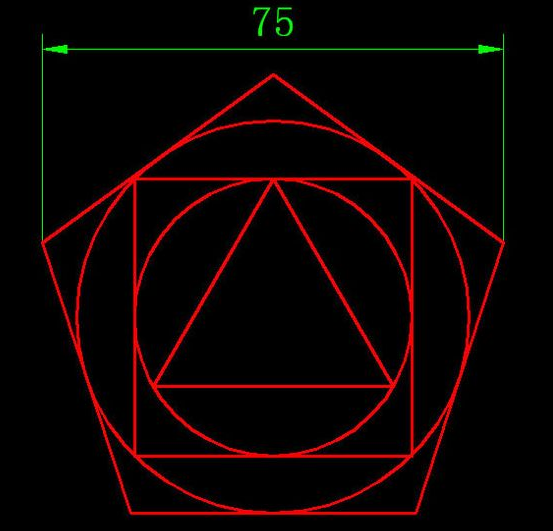
这么一张图,只有一个尺寸:75。如果我们从这个尺寸出发去想怎么画,根本得不到答案。这些图形之间的关系很清楚,等边三角形,外接圆,与圆外切的正方形,正方形的外接圆,圆的外切五边形。
CAD新手绘图课程练习(四)
首先,这个视频给大家演示了将对象图层设置为当前层的操作,告诉我们不同图形应该绘制到不同图层上,这样可以继承图层的设置,例如中心线画出来就自动是点划线。
CAD新手绘图课程练习(五)
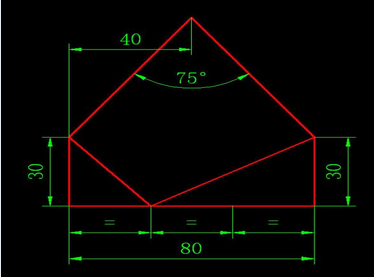
刚开始我没仔细分析条件,也有点迷茫。其实仔细分析一下就简单了,上面两条斜线的交点距离一侧是40,而总宽是80,正在中间位置,底部两个点的高度相同,也就是上面两条斜边应该是相等了,一旦分析出这个条件的话,画起来就简单多了。
怎么把CAD图形缩放为想要的尺寸
其实如果对缩放(SCALE)命令的用法和参数足够了解的话,这种图形画起来非常简单,先从内部的圆开始画,半径随意,只需要画好一个类似的图形,然后用SCALE命令将图形整体缩放到标注的尺寸就好了。 2016-07-06
CAD新手绘图课程练习(二)
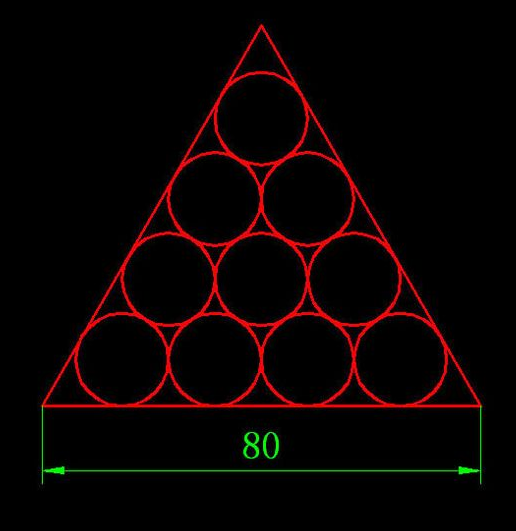
这张图只给了80一个尺寸,所有看到这张图想到的第一个问题是这个圆的半径是多少,怎么求。既然图中只给了这么个条件,很显然我们不用求半径就可以精确地绘制这张图。就算能算出这个圆的半径,也肯定不是一个整数,如果省略一些位数的话,画出来的图形反而不精确。
CAD新手绘图课程练习(一)
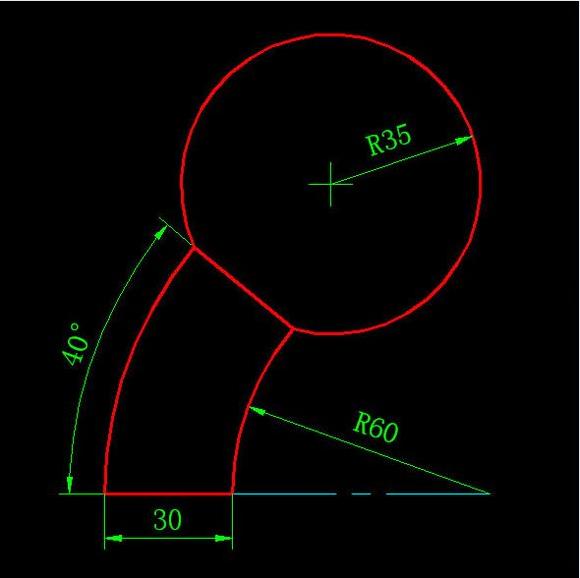
从上图的中可以看得出左下角的圆弧给出了相对完整的参数:半径60和夹角40,画图时可以从它先开始。初学者在练习的时候要注意命令行给出的提示和选项,练习后可以再尝试一下各种选项,了解了命令的各种变化后。绘图时能直接选用最快捷的方式,可以成倍提高效率。
CAD零基础教学:CAD新手入门教程
下面为大家带来CAD新手入门教程,零基础新手都可以看得懂的教程: 2016-07-06
CAD新手入门教程(三十)打印技巧
虽然CAD提供了布局和页面设置,但很多设计人员仍习惯于将多张图纸都放到模型空间,然后每次通过窗口来设置打印范围进行输出。即使是利用布局和页面设置进行打印,刚开始设置打印范围时也需要利用窗口来设置打印范围,因此“窗口”打印是打印设置的一个基本技巧 2016-07-06
CAD新手入门教程(二十九)视口基本操作
在CAD中,与视口相关的操作很多,视口本身可以调整比例、尺寸、显示锁定等设置在不同的视口还可以通过冻结(隐藏)不同的图层得到不同的打印效果。下面简单给大家介绍一下视口的概念和基本操作。 2016-07-06
CAD新手入门教程(二十八)布局空间技巧
很多设计人员在模型空间完成了绘图、插图框、打印输出等所有的工作,但现在越来越多的人开始使用布局空间。布局空间相当于给你一张虚拟的纸张,我们可以将模型空间中绘制的图纸用视口的方式排布在纸张上,视口可以设置不同大小、形状,不同比例,不同视口可以冻结 2016-07-06
首页
上一页
下一页
尾页